Neukundenprozess (NKP)
Ziel
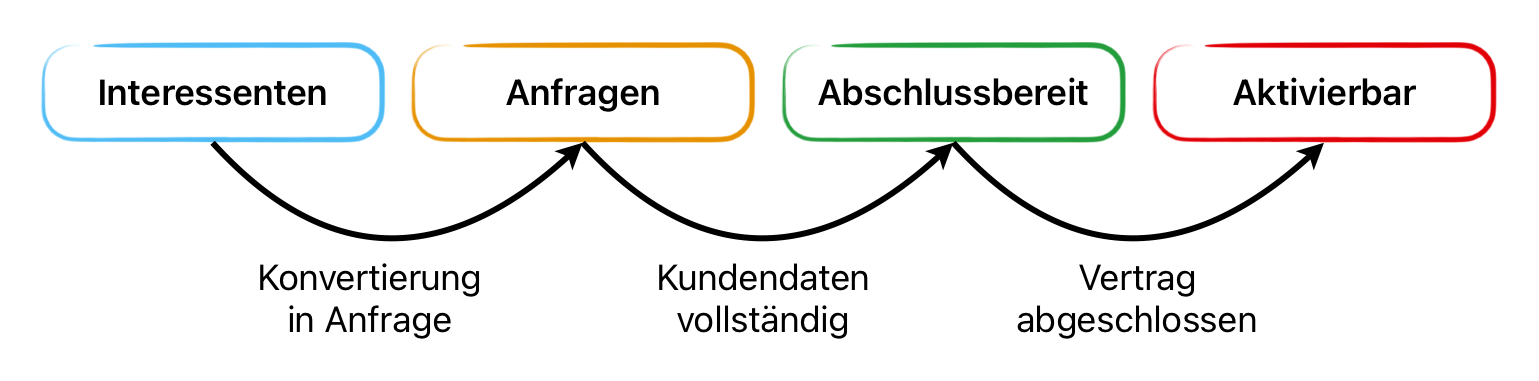
Der Neukundenprozess beginnt bei der Anfrage eines Interessenten und endet mit Vertragsabschluss und aktivieren der Teilnehmer.
Voraussetzungen
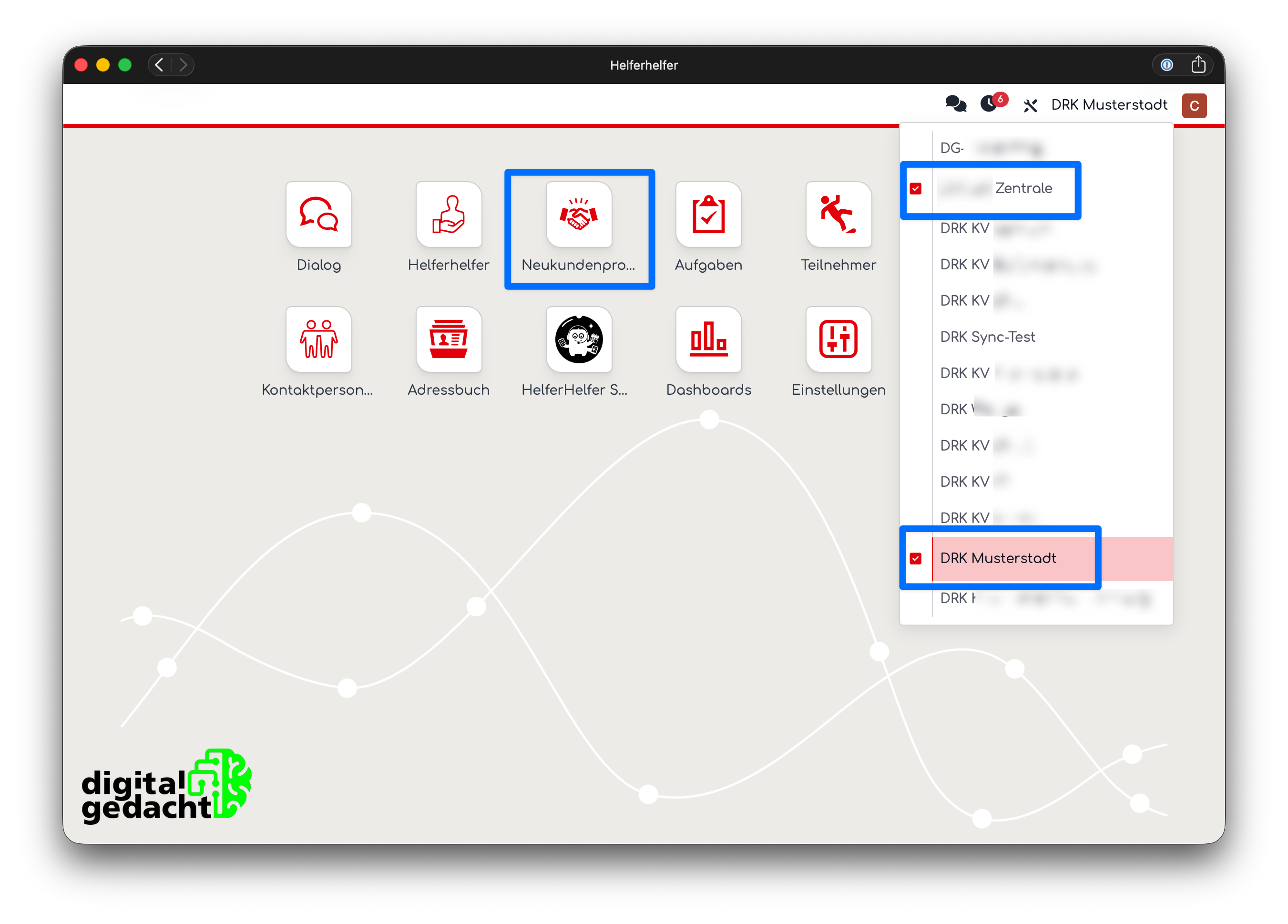
Verband prüfen / auswählen
Achten Sie darauf, dass Ihr Verband aktiviert/selektiert und darüber hinaus die Zentrale angehakt sind. Dann können Sie mit der App in den Neukundenprozess starten.
Überblick NKP
Hier sind alle Stufen des Neukundenprozesses im Überblick. Diese werden im Idealfall (konkreter Neukunde) von links nach rechts durchgegangen.
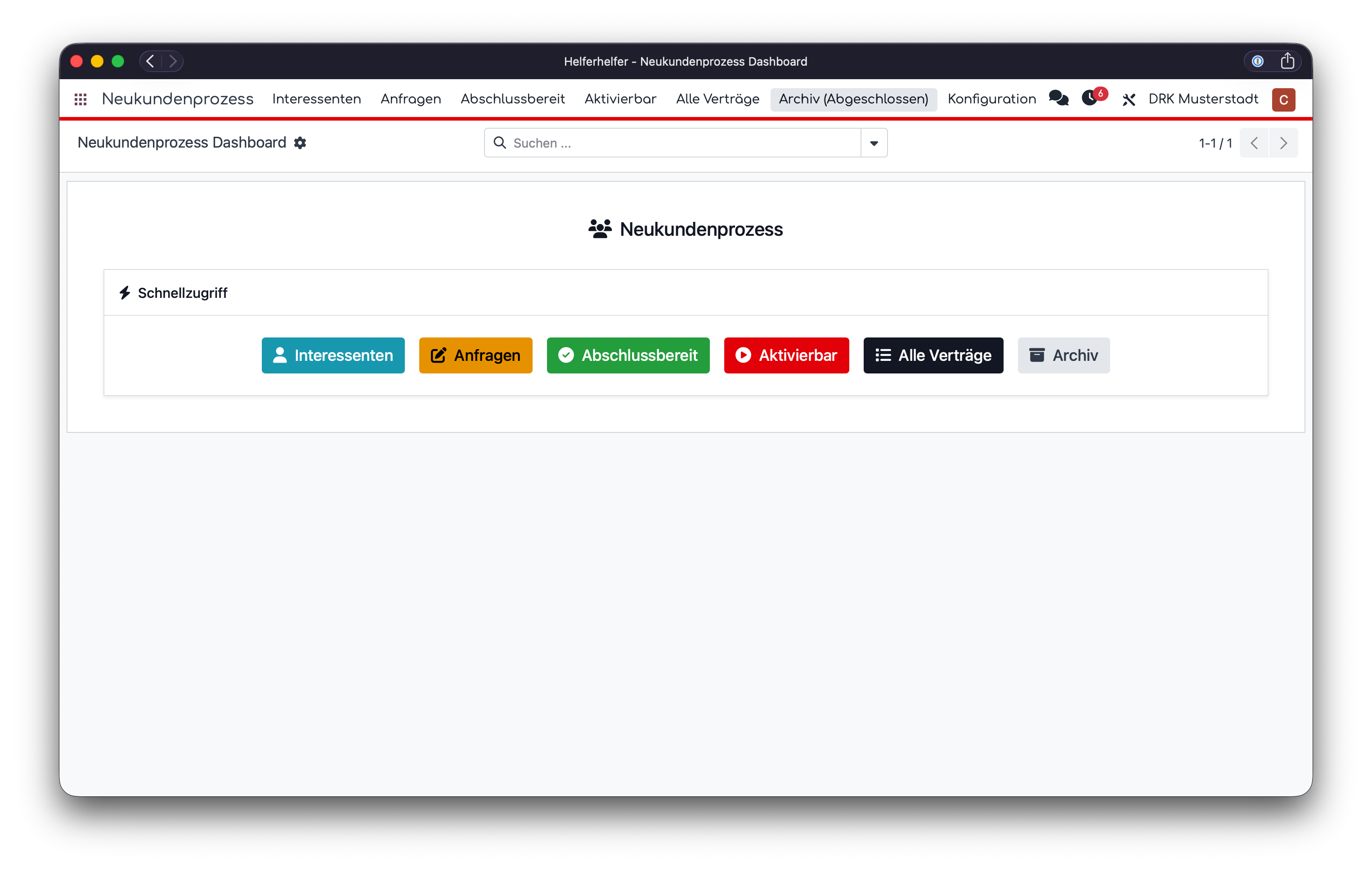
In der ersten Stufe " Interessenten" ist es möglich einen neuen Vorgang anzulegen.
Auf dem Dashboard sind alle Stufen und Listen prominent dargestellt. Man findet diese aber auch in der Menüleiste oben am Programmfenster. (Zudem auch das Menü Konfiguration, das hier aber nicht behandelt wird)
Interessenten (Status)
Erste Stufe: Neuer Vorgang anlegen und erfassen der ersten Daten des potentiellen neuen Teilnehmers. Nur die nötigsten Daten werden abgefragt und sind als Pflichtfelder angelegt, um den Vorgang ggf. später wieder fortsetzen zu können.
Anfragen (Status)
Zweite Stufe: Steigt die Auftragswahrscheinlichkeit, kann man den Status von Interessenten in Anfragen konvertieren. Jetzt werden alle nötigen und zusätzlich wichtigen Informationen erfasst. Damit wird dann auch ein Angebot erstellt.
Abschlussbereit (Status)
Dritte Stufe: Sind alle zwingend notwendigen Informationen vorhanden, kann ein Angebot erstellt und dem Kunden zur Unterschrift und Vertragsabschluss vorgelegt werden.
Aktivierbar (Status)
Vierte Stufe: Der Vertrag wurde unterschrieben und ist somit aktivierbar. Die Informationen werden mit der HNR-Zentrale ausgetauscht und damit kann der Kunde freigeschaltet werden.
Alle Verträge (Liste)
Übersicht über alle Verträge und deren Status.
Archiv (Liste)
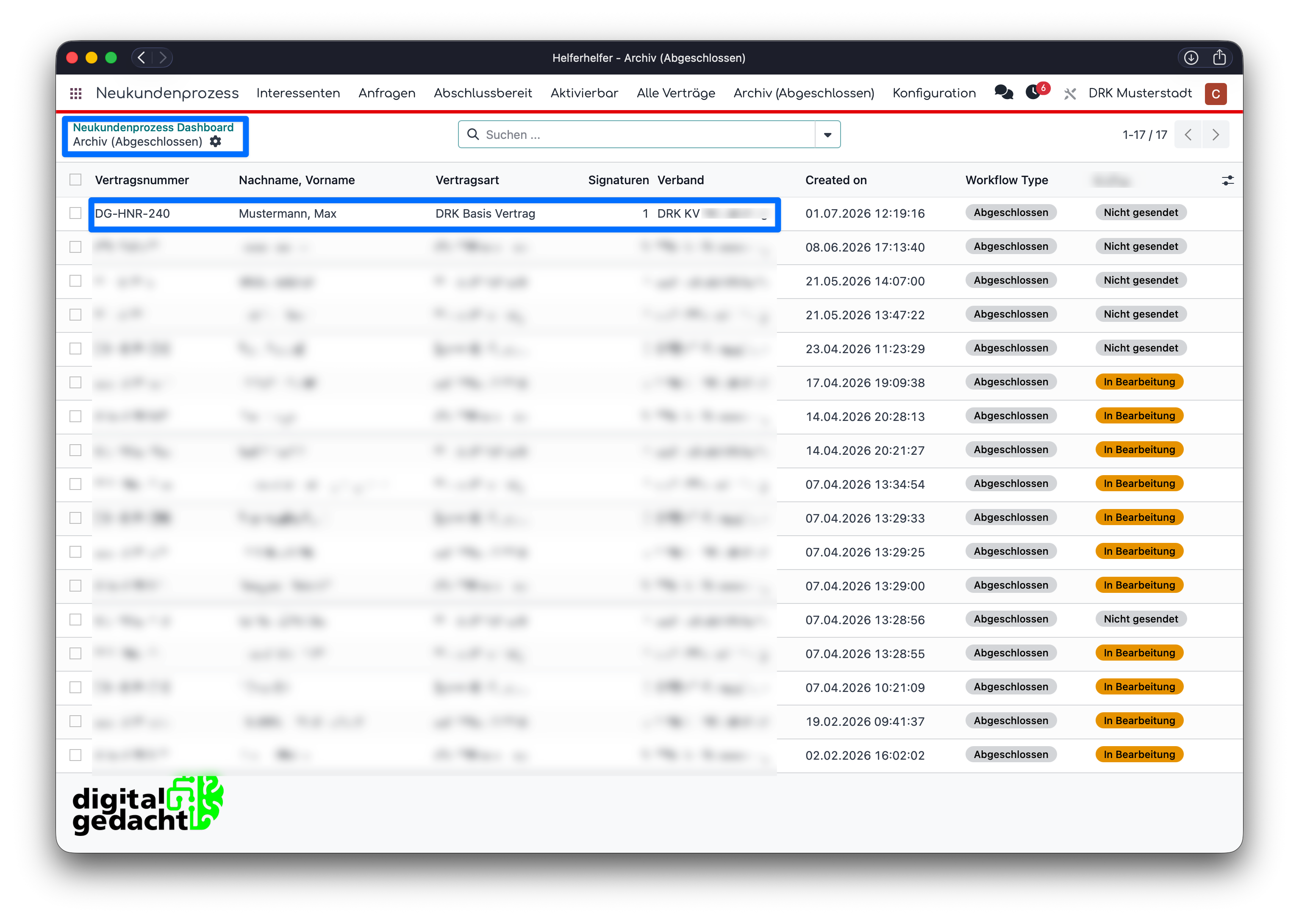
Verträge abgeschlossener Vorgänge aus dem Neukundenprozess.
Allgemeine Hinweise
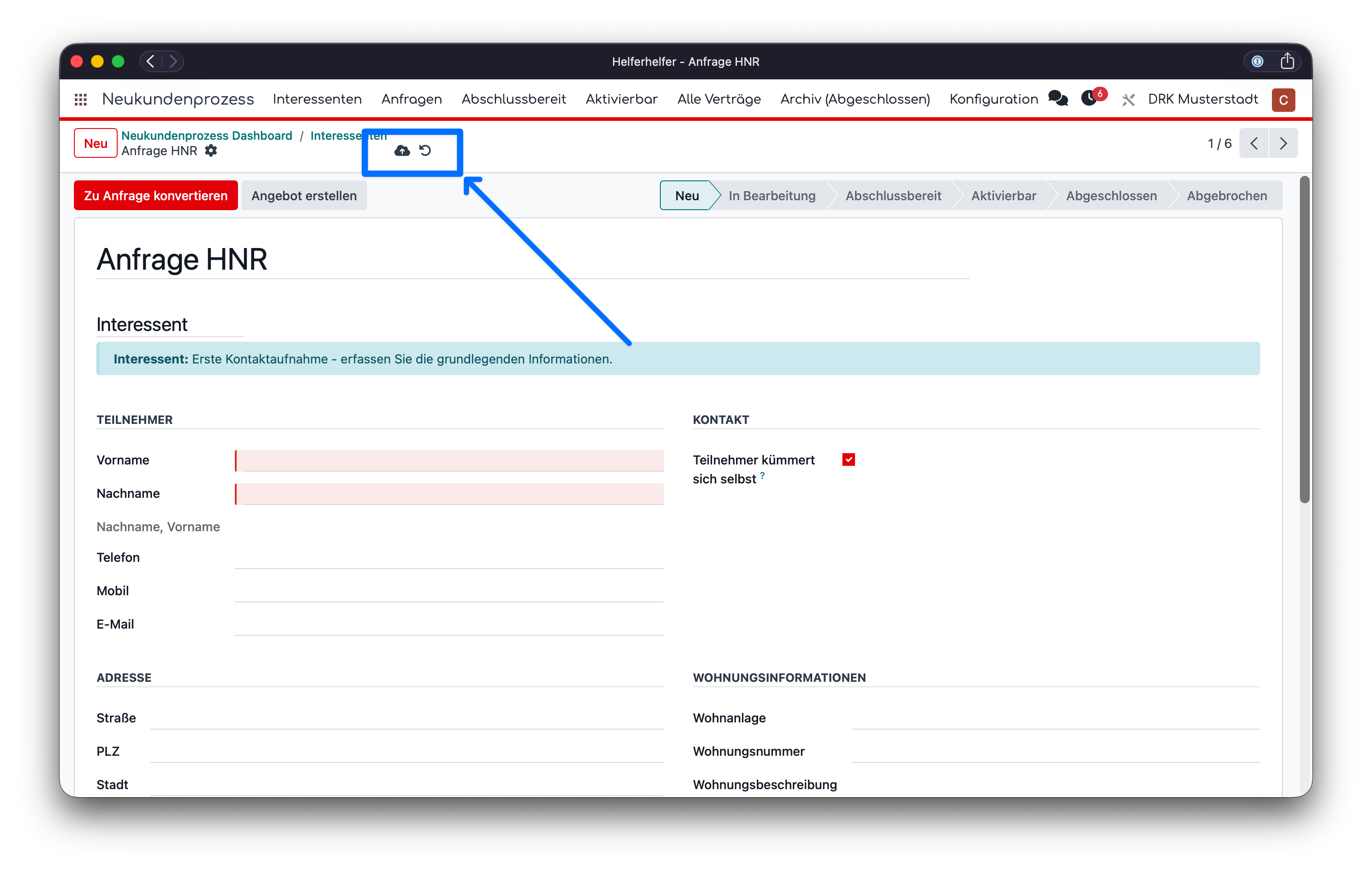
Hier ein paar Hinweise zu Verwendung der App, wie Eingaben speichern (save) , zurücksetzen (undo) und Infos zu Pflichtfeldern.
Änderungen save/speichern 
Änderungen werden automatisch gespeichert. Auch beim einfachen Verlassen des Formulars werden Änderungen gesichert. Manchmal kann es sinnvoll sein, Änderungen aktiv und sofort zu speichern. Dazu auf die kleine Wolke klicken (siehe Bild oben).
Änderungen undo/zurücknehmen 
Änderungen seit dem letzten Speichern, können über den kleinen Pfeil neben der Wolke zurück genommen werden.
Pflichtfelder
Pflichtfelder sind im Formular rot hinterlegt. Je weiter man Richtung Vertragsabschluss kommt, desto mehr Pflichtinformationen werden abgefragt. Im Status "Interessenten" sind diese auf ein Minimum reduziert, um den initialen Aufwand so gering wie möglich zu halten. Trotzdem werden alle wichtigen Informationen erfasst, um ggf. später wieder weitermachen zu können.
Zusatzinformation zu Formularfeldern 
An manchen Formularfeldern sind Fragezeichen angehängt. Stellt man den Mauszeiger darauf und wartet kurz, erhält man Hinweise und zusätzliche Informationen oder Erklärungen zum Formularfeld.
Schritt-für-Schritt-Anleitung
Hier nun die Vorgehensweise, vom ersten Kontakt bis zum angeschlossenen, neuen Teilnehmer.
Interessenten
Starten des Neukundenprozesses. Wählen Sie Interessent, um auch mit nur wenigen Informationen zu starten und belassen Sie den Vorgang in diesem Status, wenn eher unsicher ist, ob sich der Teilnehmer für einen HNR-Vertrag entscheidet.
- App Neukundenprozess öffnen
- Interessenten anklicken
- Neu (oben links - rotes Feld)
Es öffnet sich ein Formular zum Eintragen grundlegender Informationen über den potentiellen Teilnehmer und ggf. Kontaktpersonen. Im wesentlichen um eine Kontaktaufnahme und Kommunikation zu ermöglichen. Wie schon erwähnt ist die Anzahl der Pflichtfelder auf ein Minimum reduziert. Hier sind es nur
- Vorname
- Nachname
- (Verband - wird beim Speichern automatisch übernommen)
Je mehr Informationen aber eingetragen werden, umso einfacher wird die Kommunikation und später müssen weniger Daten hinzugefügt werden, wenn es zum Auftrag kommen sollte.
Der Anfragetitel wird automatisch erstellt - in der Art "Anfrage HNR". Dieser kann überschrieben oder erweitert werden und dient nur der Anzeige.
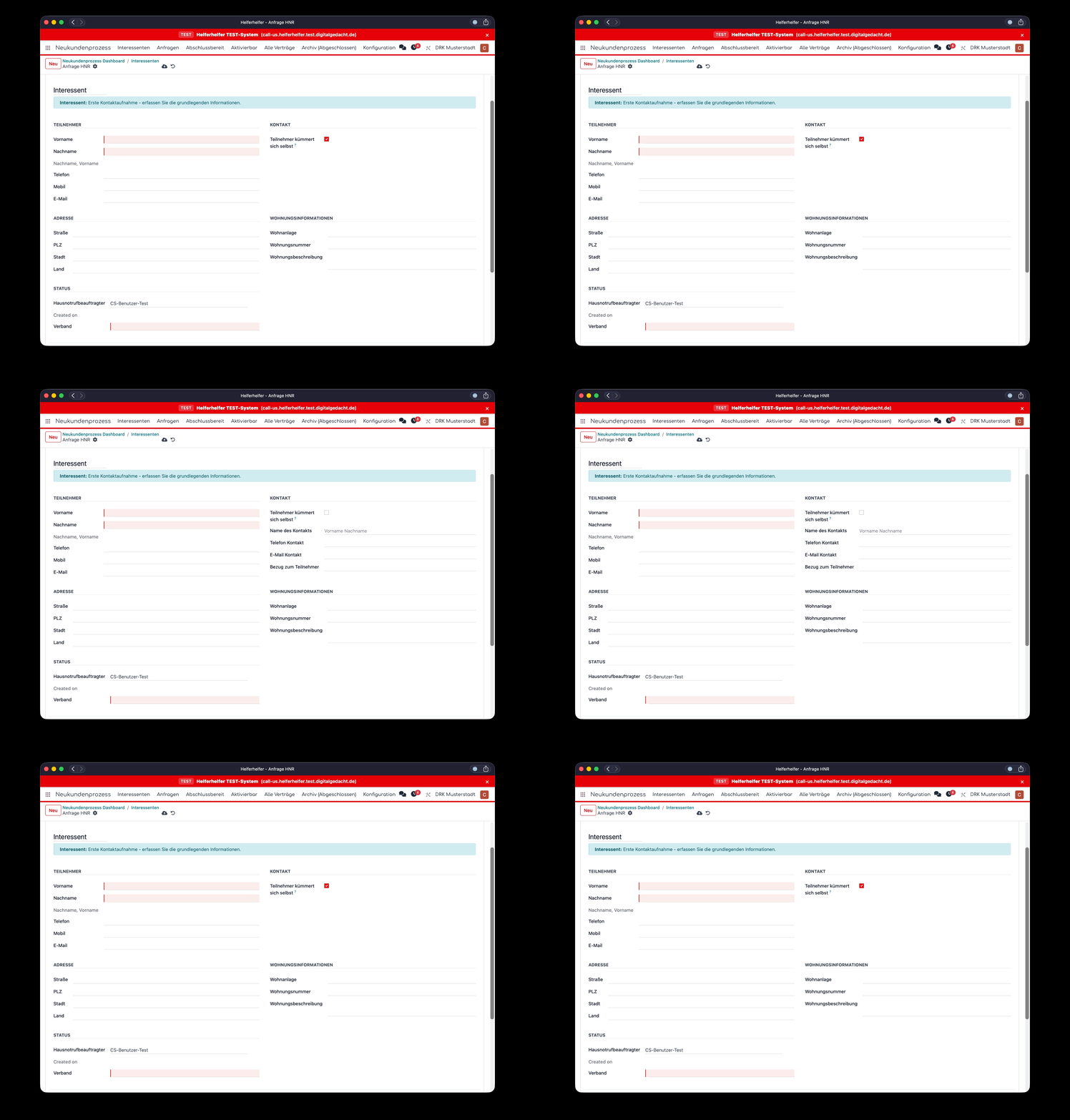
Wenn der Teilnehmer nicht direkt Ihr Ansprechpartner ist, sondern z.B. die Tochter Ihr Gesprächspartner sein wird, deaktivieren Sie die Checkbox auf der rechten Seite "Teilnehmer kümmert sich selbst" und ergänzen Sie die Kontaktdaten der Tochter.
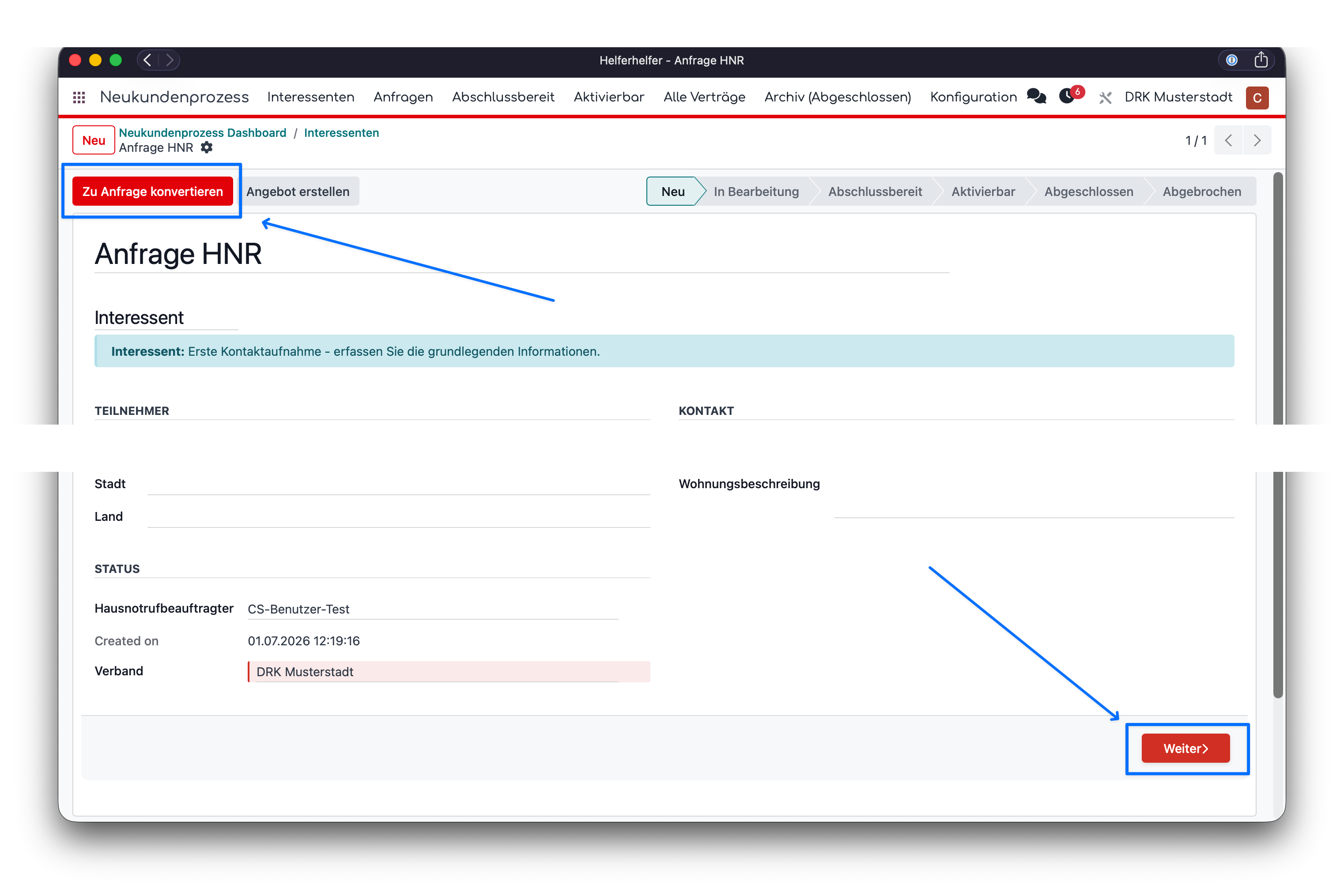
Sollte aus der Kommunikation hervorgehen, dass eine konkrete Anfrage mit Angebot erstellt werden soll, kann der Vorgang in den Status auf Anfrage gesetzt werden.
Dazu entweder im oberen Bereich auf Zu Anfrage konvertieren oder im unteren Bereich auf Weiter klicken (siehe Bild unten)
Anfragen
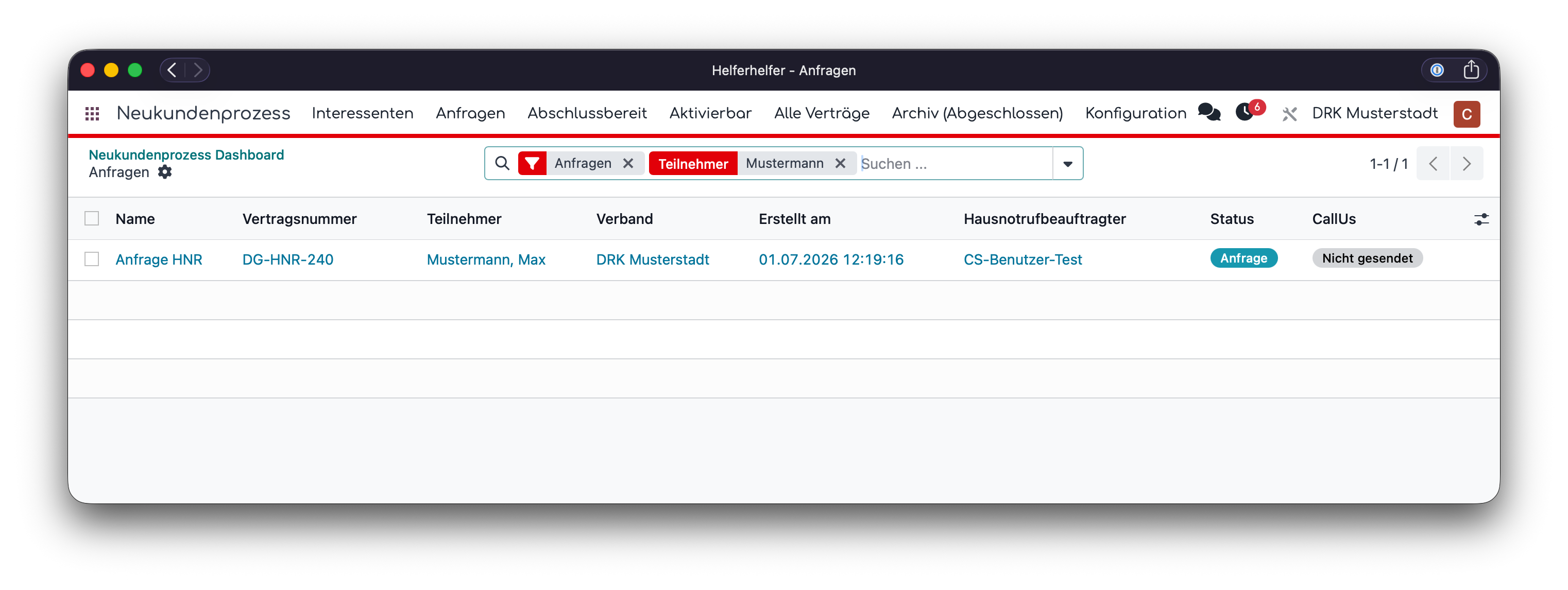
Mit der Übernahme von Interessenten zu Anfragen wird auch der Eintrag in die Übersichtliste der Anfragen übernommen und kann dort immer wieder gesucht und weiter bearbeitet werden, bis alle Daten vollständig sind.
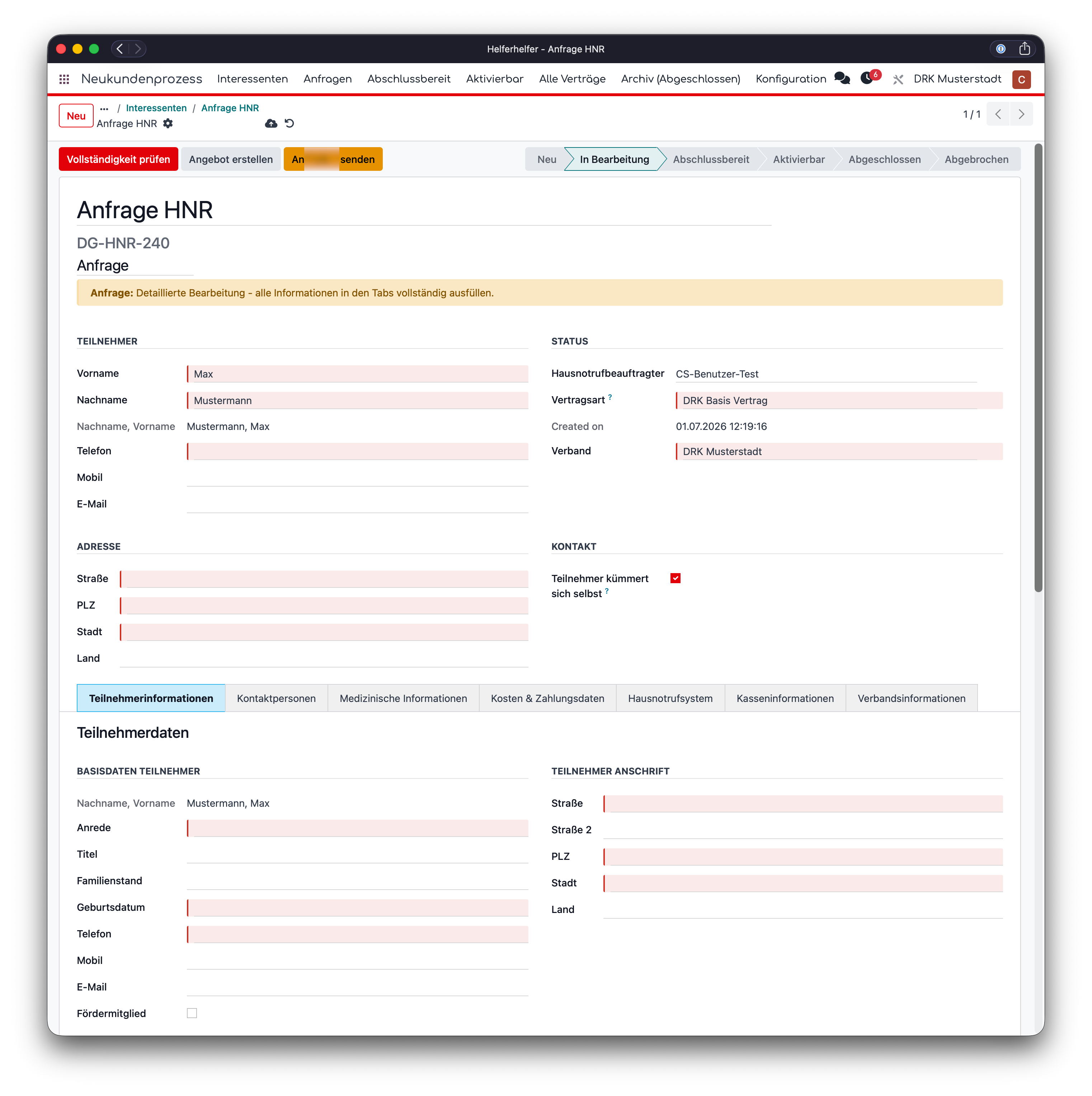
Einige Felder sind bereits mit Angaben aus dem Status " Interessenten" und aus Voreinstellungen des Verbandes vorbelegt.
Nun können sie die weiteren Angaben des Teilnehmers erfassen. Die rot markierten Felder helfen Ihnen dabei nichts zu übersehen und sind für die spätere Vollständigkeitsprüfung und Vertragsabschluss zwingend erforderlich.
Die Erfassung der Daten erfolgt über den Formularkopf mit den Basisdaten und den kontextspezifischen Reitern. Der aktive Reiter wird farbig von den anderen abgehoben. Auch hier gibt es zwingend erforderliche Datenfelder, die rot hervorgehoben werden.
Navigieren können Sie durch Anklicken des jeweiligen Reiters oder mit dem Weiter-Button am unteren Seitenende zur nächsten Registerkarte springen.
Schlüsselverwaltung
Alle aktuellen Informationen zur Schlüsselhinterlegung und -Verwaltung finden Sie in dieser Kurzanleitung links im Menü oder direkt über diesen Link:
Vollständigkeit prüfen
Sie können jederzeit die Vollständigkeit der Angaben überprüfen. Der nächste Schritt wird aber erst möglich, wenn alle erforderlichen Felder gefüllt sind und die Vollständigkeitsprüfung erfolgreich ist.
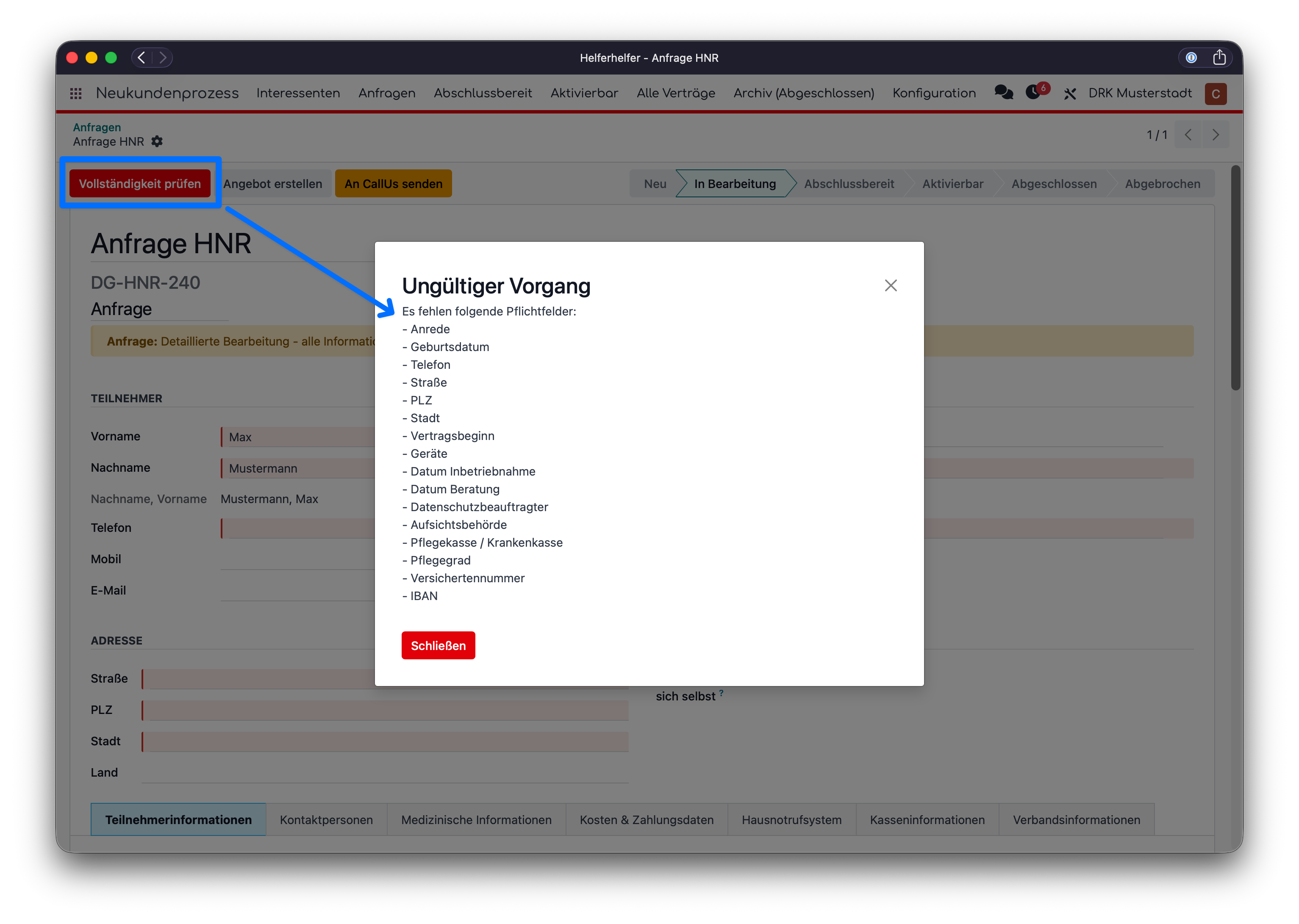
Über das Dialogfenster Ungültiger Vorgang werden die Felder angezeigt, die zur erfolgreichen Prüfung zum Vertragsabschluss noch ausgefüllt werden müssen.
Zahlungsinformationen
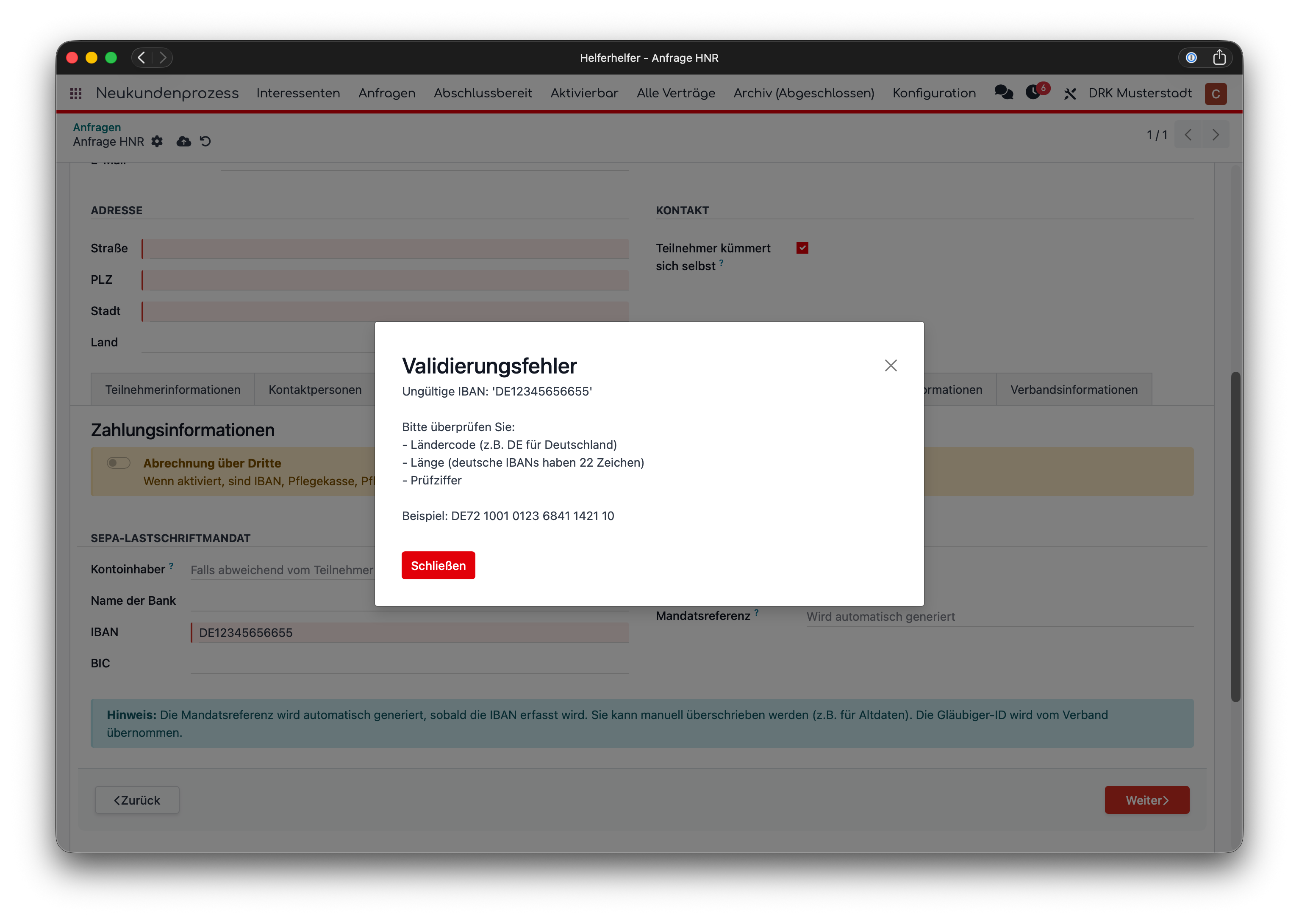
Die angegebene IBAN wird abgeglichen und geprüft (validiert). Erscheint bei der Eingabe das Dialogfenster Validierungsfehler ist die IBAN fehlerhaft und muss korrigiert werden. Sobald eine gültige IBAN eingegeben wurde, werden Name der Bank und BIC automatisch gefüllt.
Hausnotrufgerät
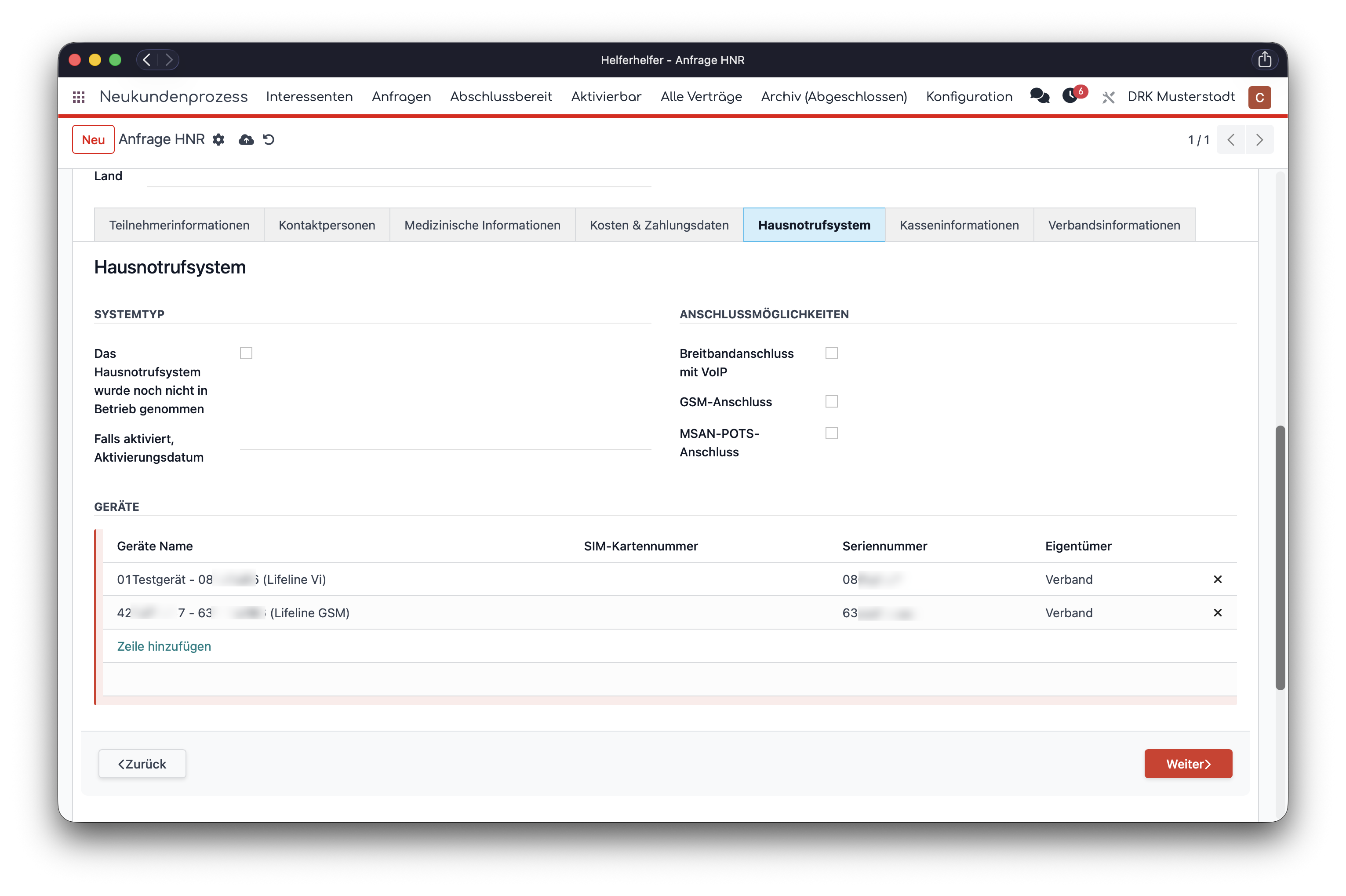
Sie können mehrere Hausnotrufgeräte zuweisen. Auswählbar sind alle Geräte des Verbandes im Status Verfügbar.
Verbandsinformationen
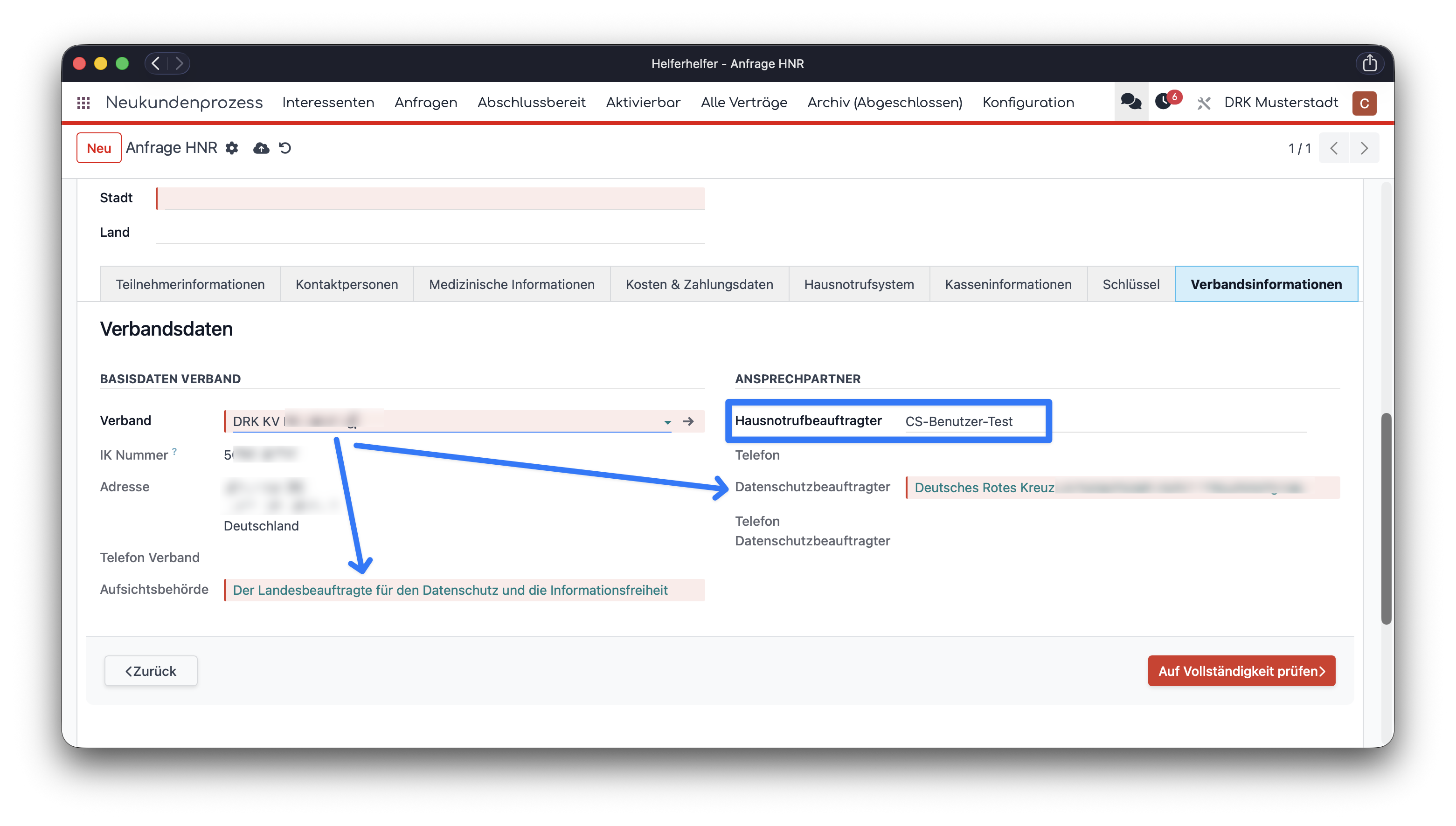
Die Verbandsinformationen werden automatisch aus dem Verband übernommen und können hier nicht geändert werden. Der Hausnotrufbeauftragte ist mit dem Benutzer des Erstellers vorbelegt, kann aber geändert werden.
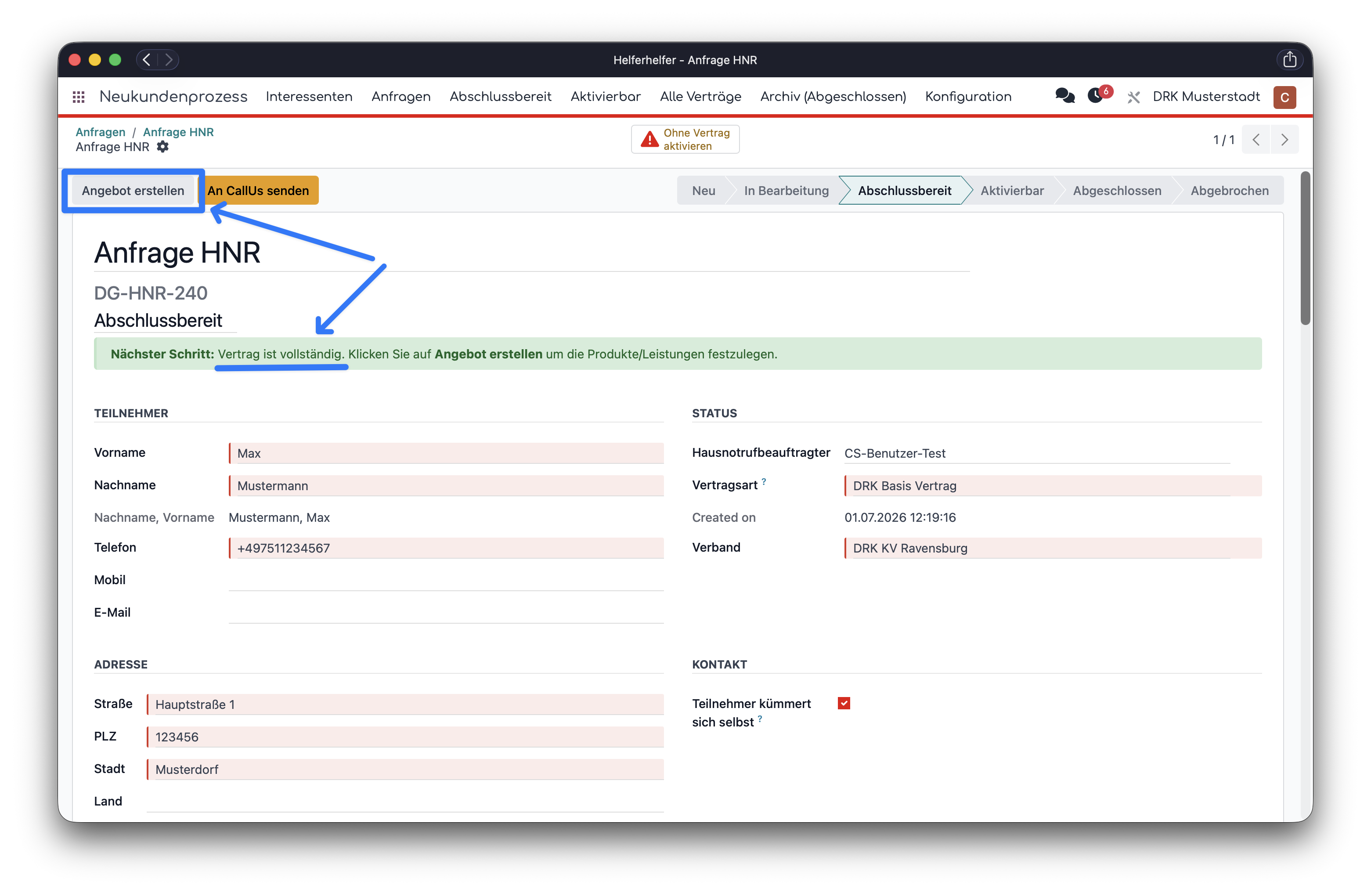
Angebot erstellen
Erst wenn die Vollständigkeitsprüfung erfolgreich war, erscheint die neue Schaltfläche Angebot erstellen
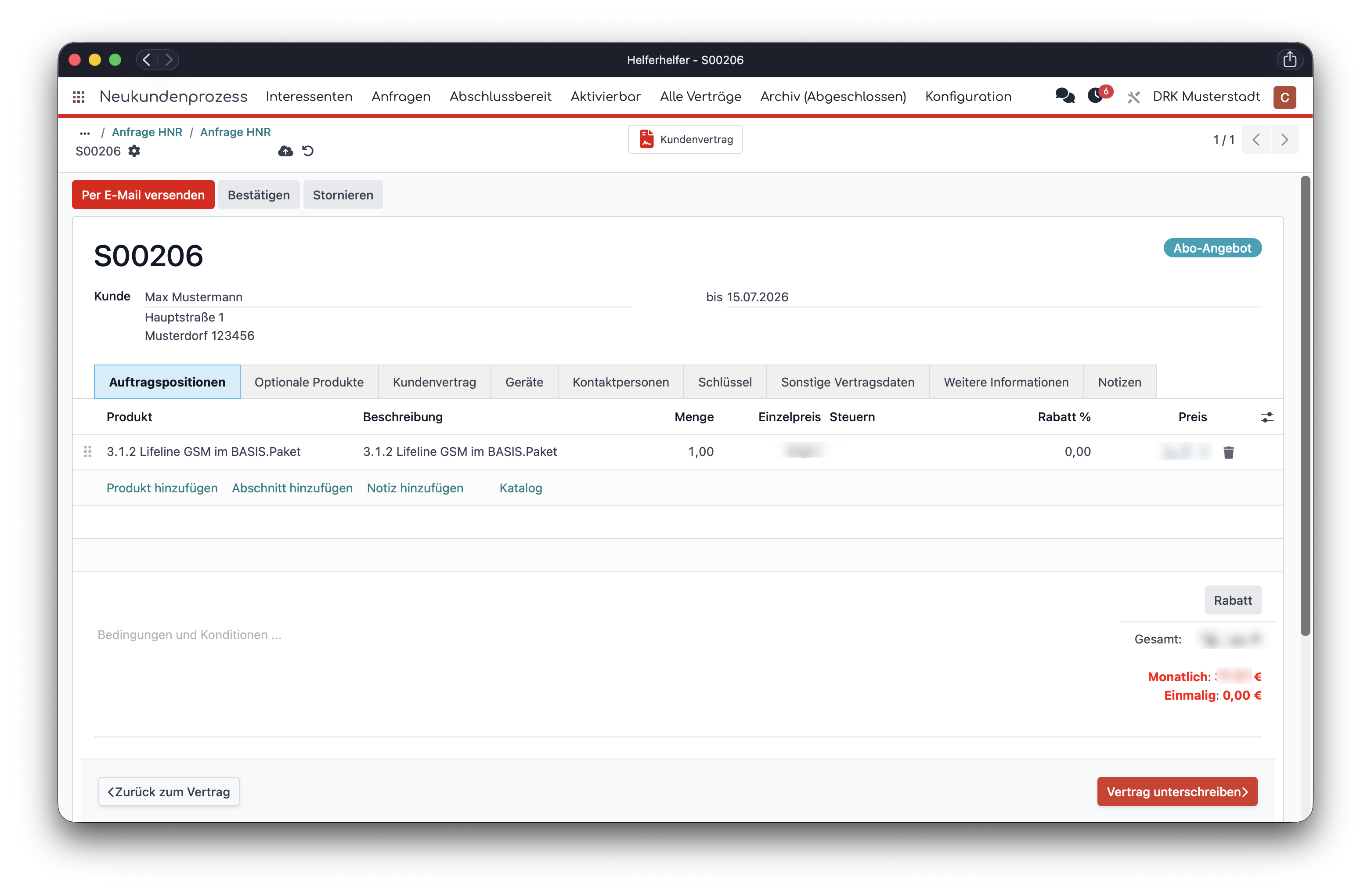
Hier können Sie dann einzelne Positionen hinzufügen oder aus dem Katalog wählen.
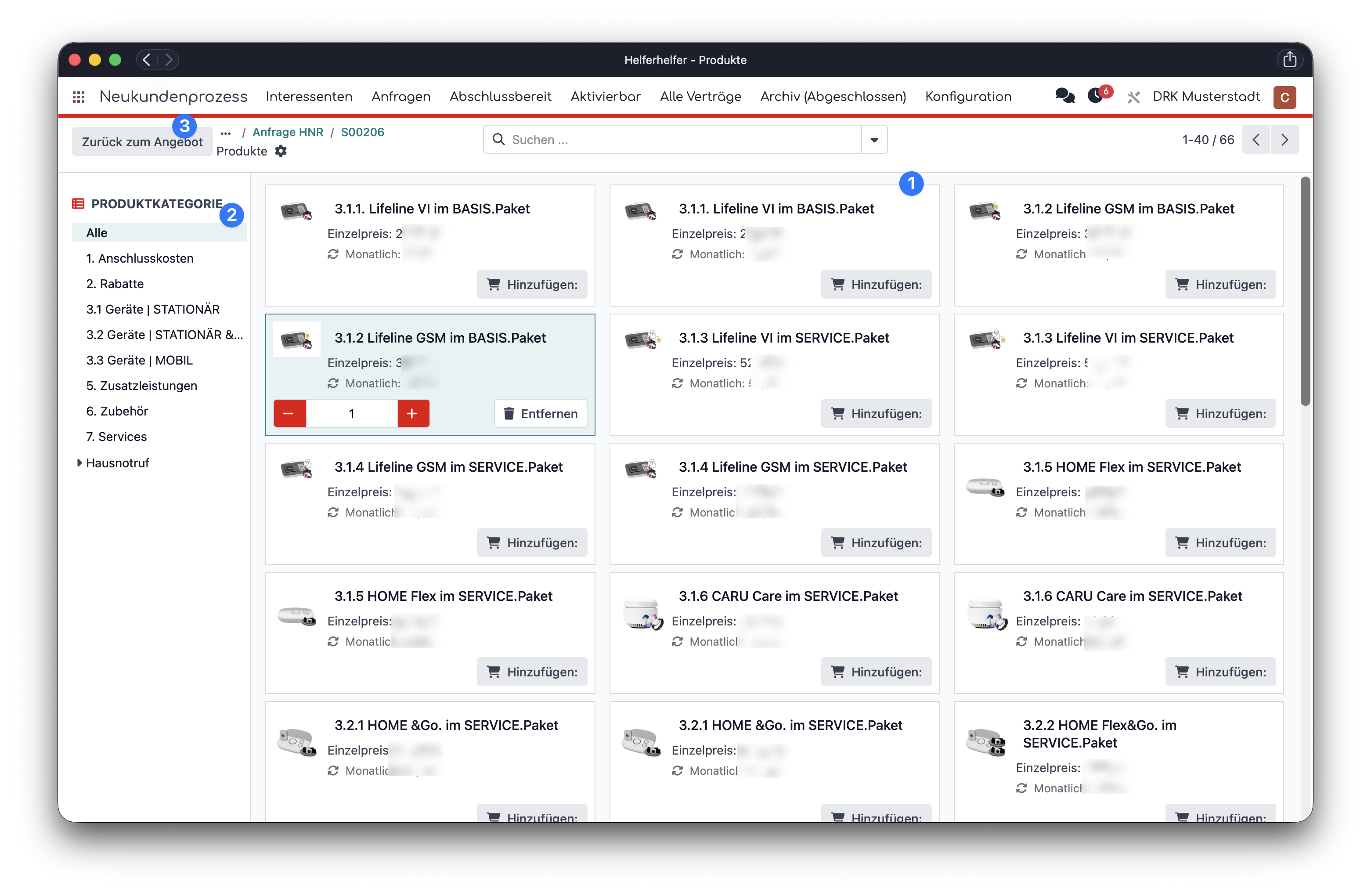
Die verfügbaren Optionen müssen gepflegt sein und können bequem über den Katalog (1) ausgewählt werden. Filtern können Sie dabei mit Hilfe der zugehörigen Kategorien (2) und abschließen mit der Schaltfläche Zurück zum Angebot (3)
Vertrag unterschreiben
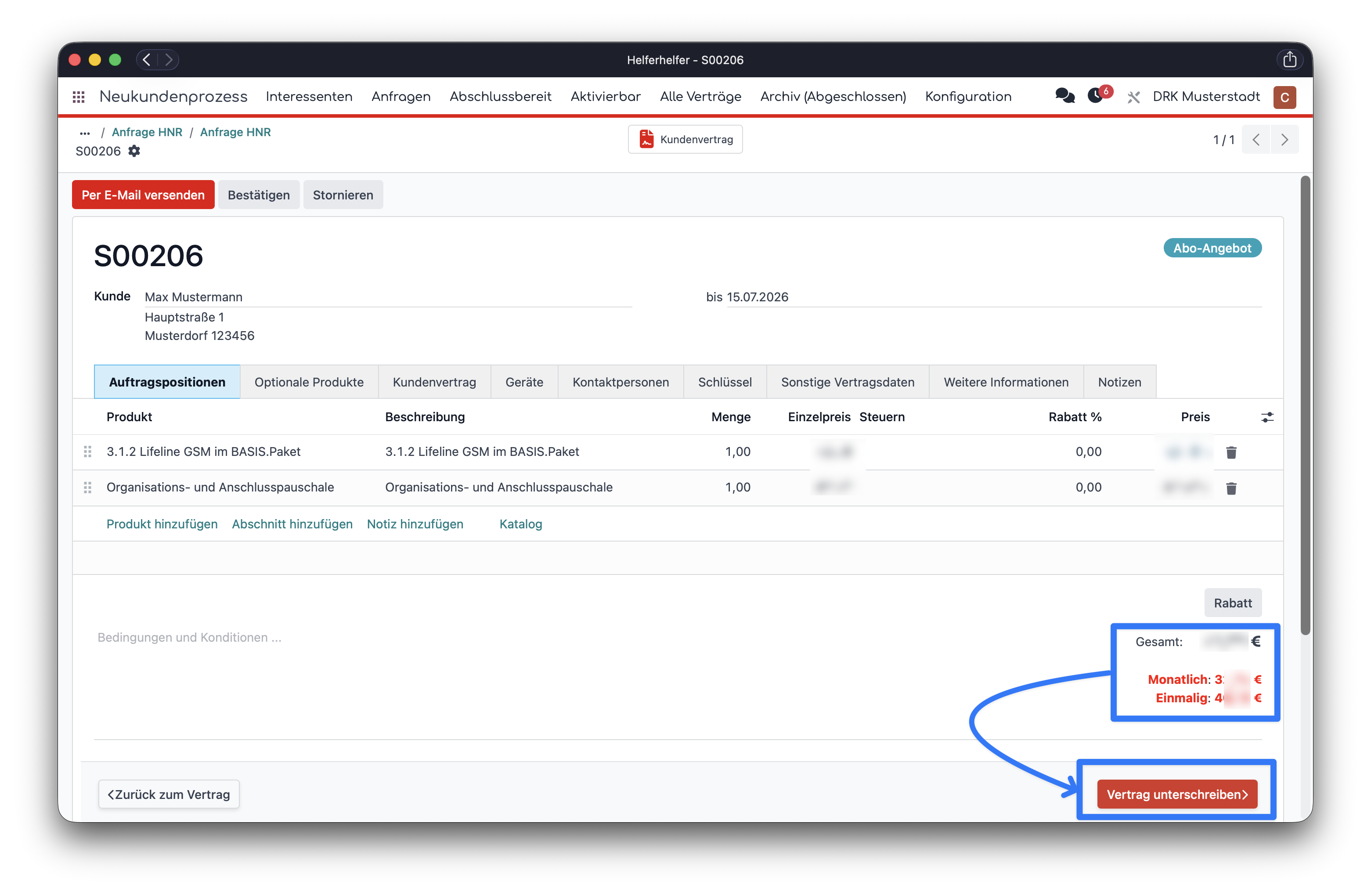
Unter der Tabelle im Angebot sehen Sie eine Zusammenfassung der monatlichen und einmaligen Kosten zur Kontrolle bevor Sie den Vertrag unterschreiben.
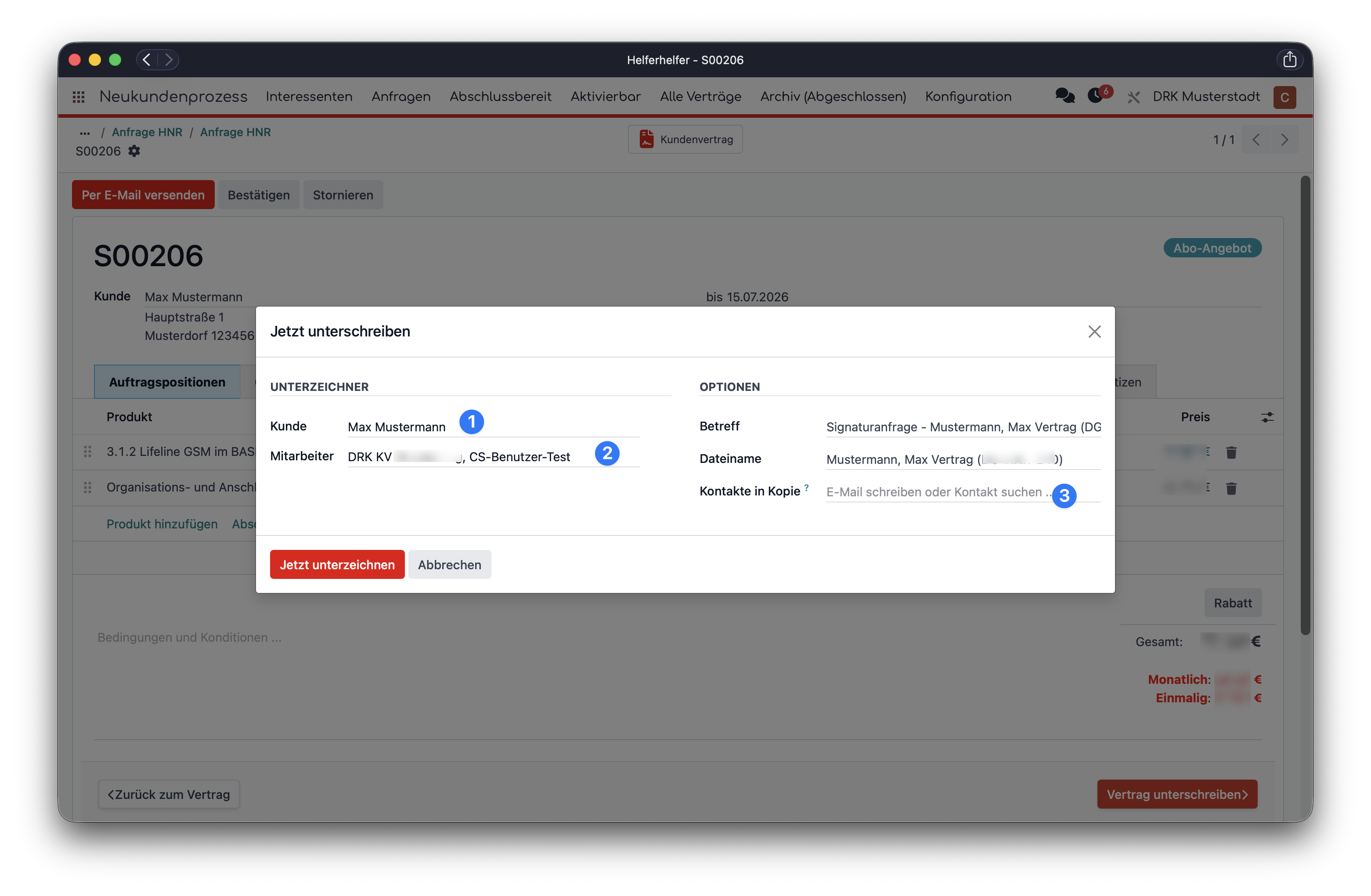
Der Kunde (1) und Mitarbeiter (2) sind für die Unterschrift vorbelegt. Bei Bedarf kann eine Kopie des unterschriebenen Vertrages an weitere Kontakte gesendet werden (3).
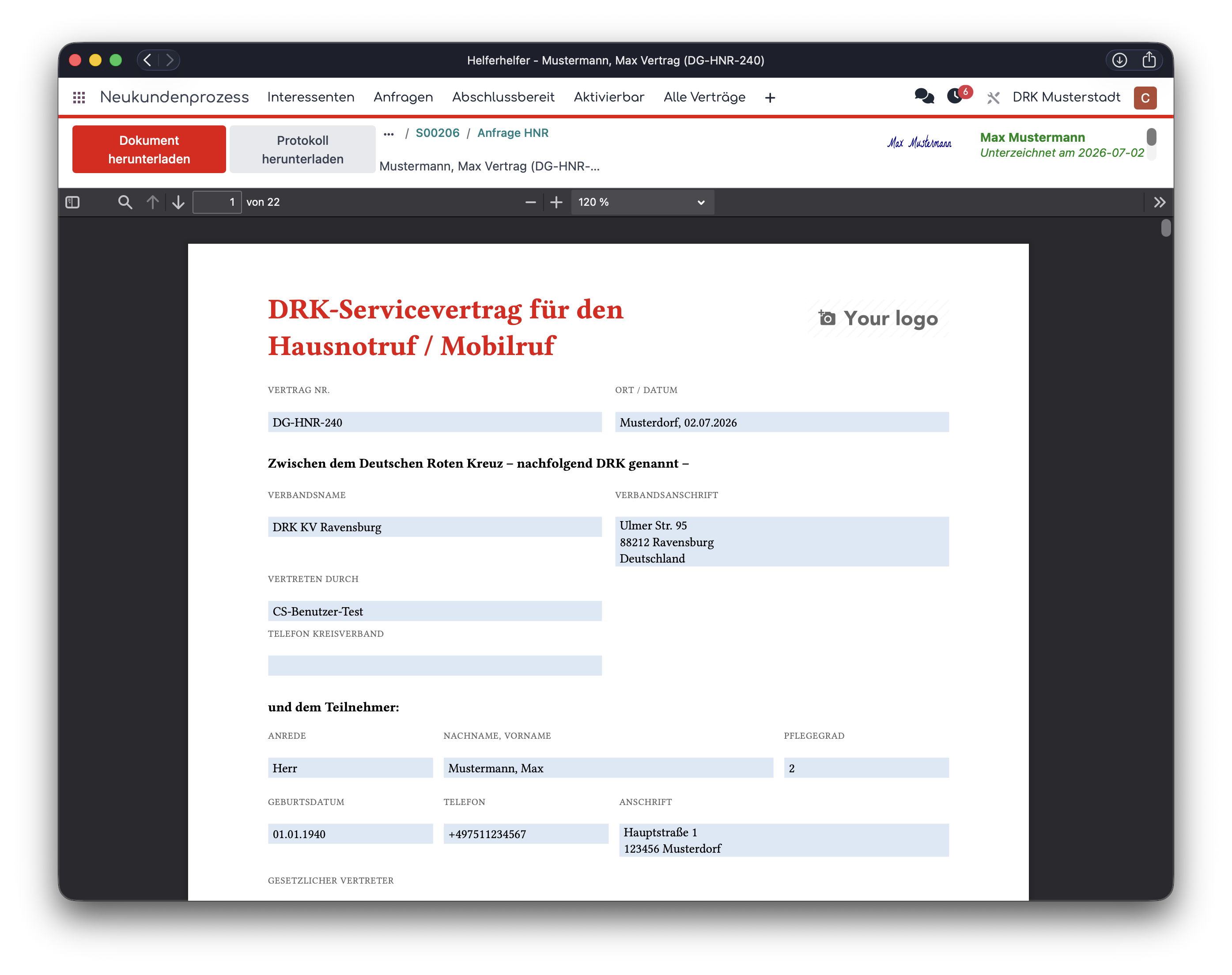
Wird nun auf "Jetzt unterzeichnen" geklickt, wird ein PDF Dokument erstellt, auf dem digital unterschrieben werden kann. Dazu auf "Zum Starten klicken" klicken.
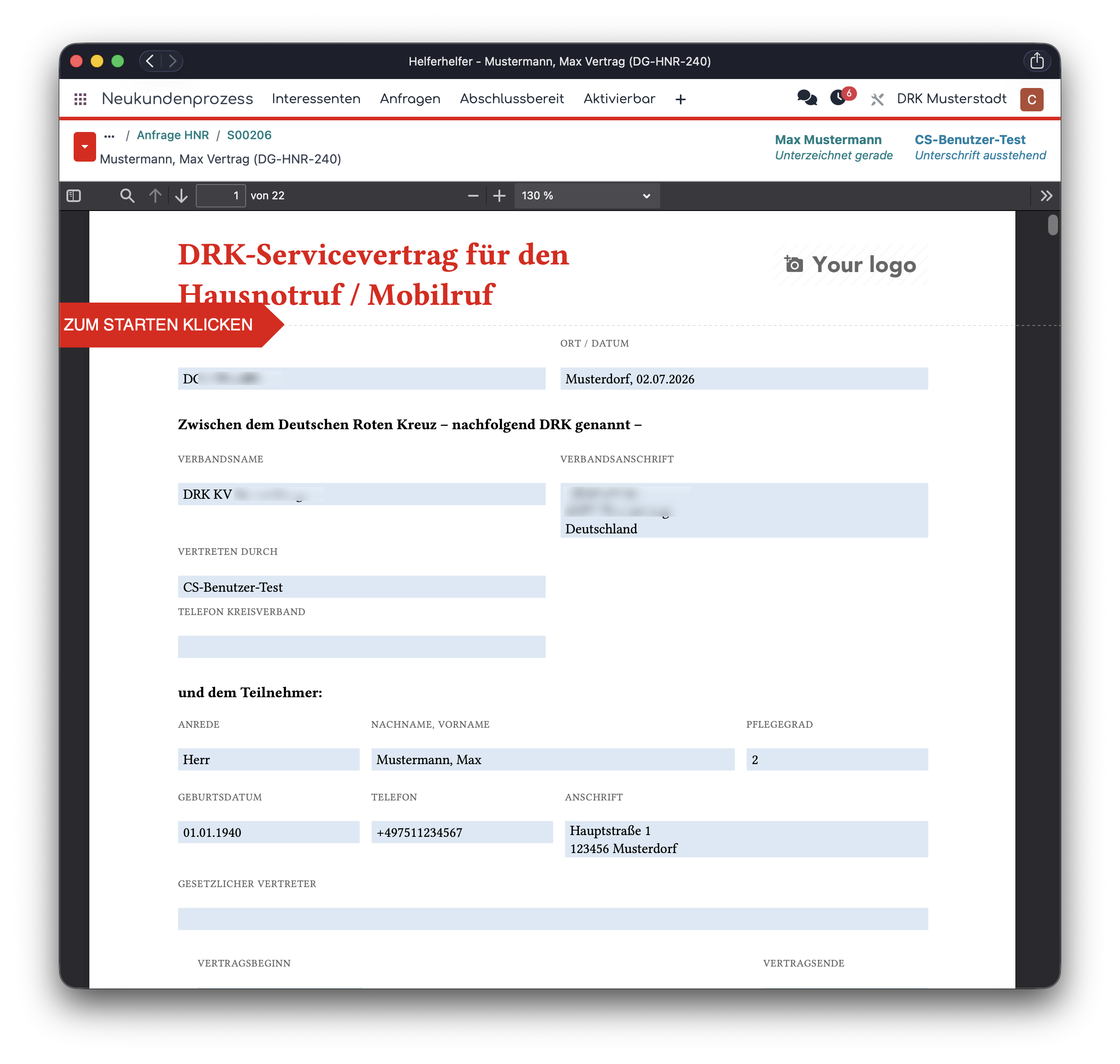
Der Fokus springt damit direkt auf die Unterschrift-Felder. Es gibt mehrere Möglichkeiten, die Unterschrift durchzuführen.
- Auto: Wird automatisch aus dem eingegebenen Namen erstellt
- Zeichnen: z.B. am Tablet (ipad) mit einem Eingabestift (Pencil)
- Laden: Hinterlegte Unterschriften im Bildformat laden.
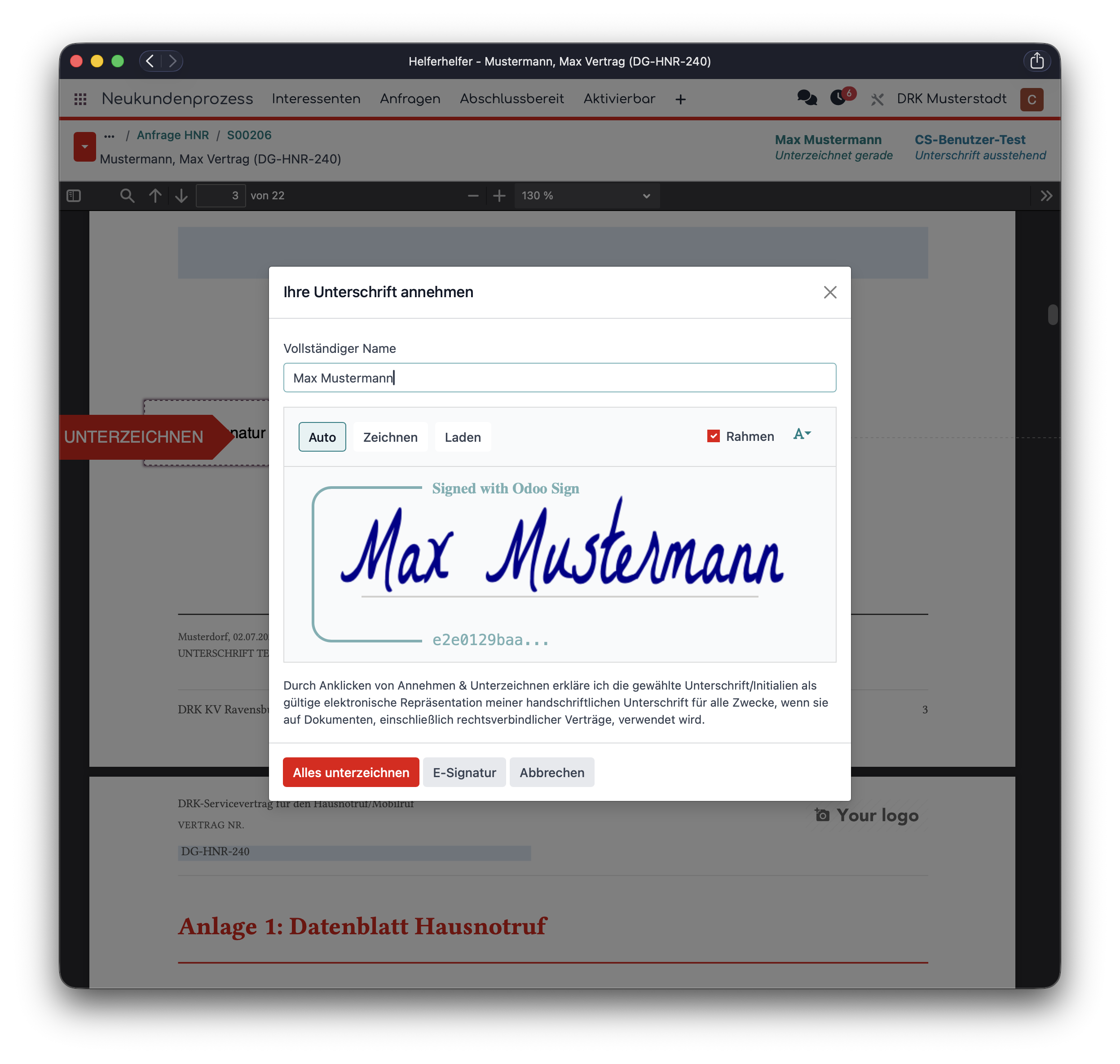
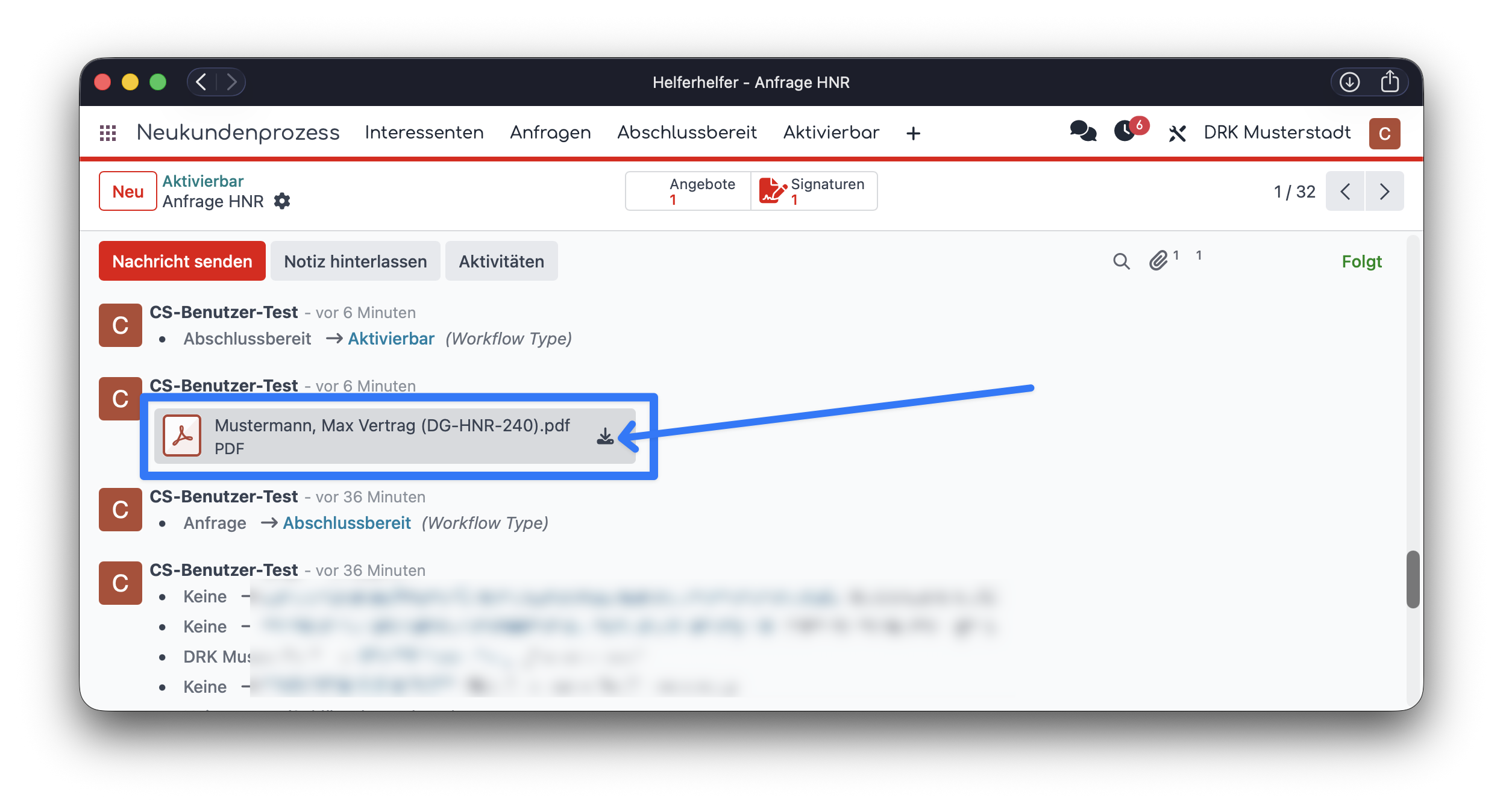
Der unterschriebene Vertrag wird versendet, wird in dem Vorgang als PDF in den Chatter gelegt und kann dort auch heruntergeladen werden.
Teilnehmer aktivieren
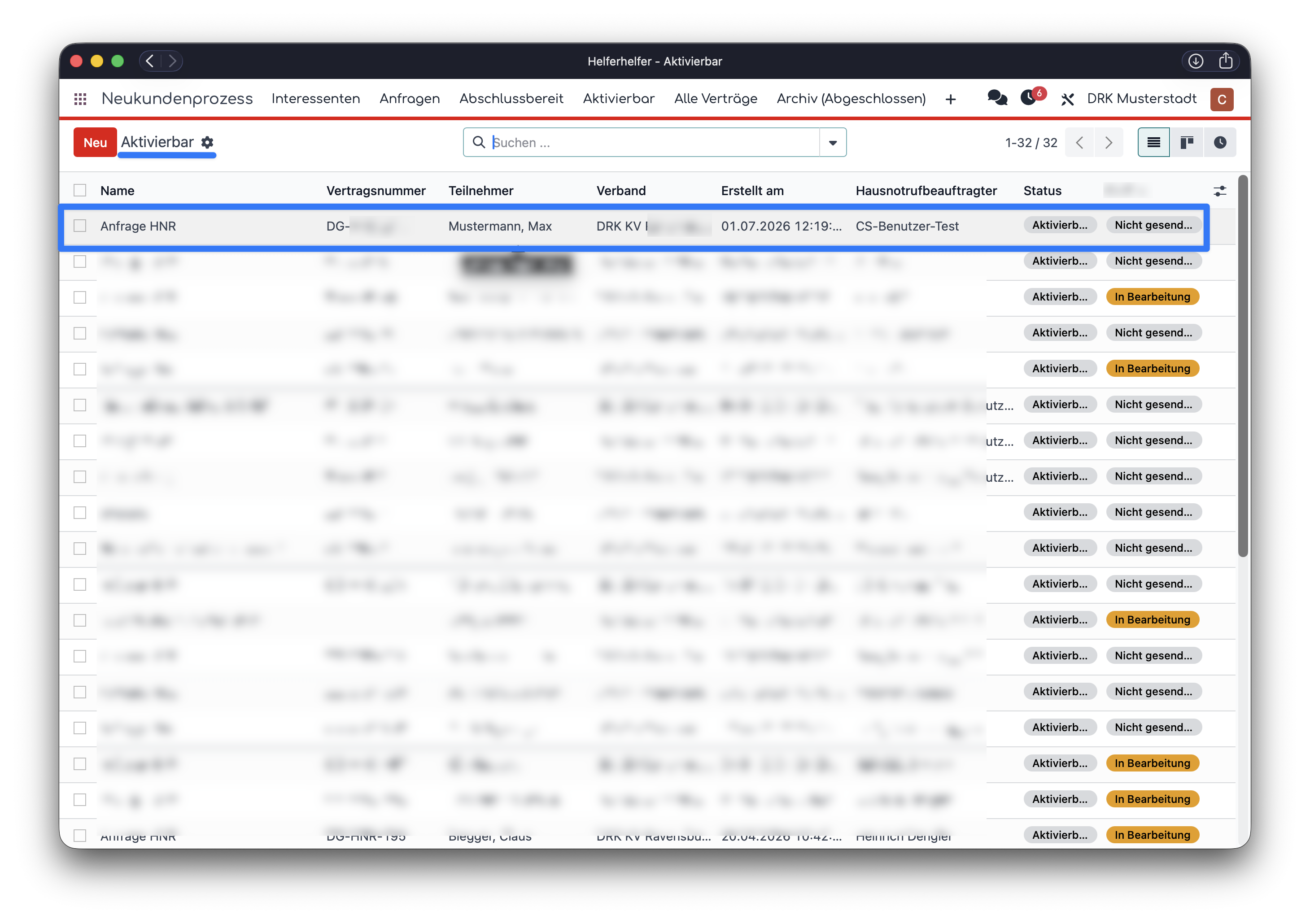
Der Teilnehmer ist nun aktivierbar und im Neukundenprozess eben darunter zu finden.
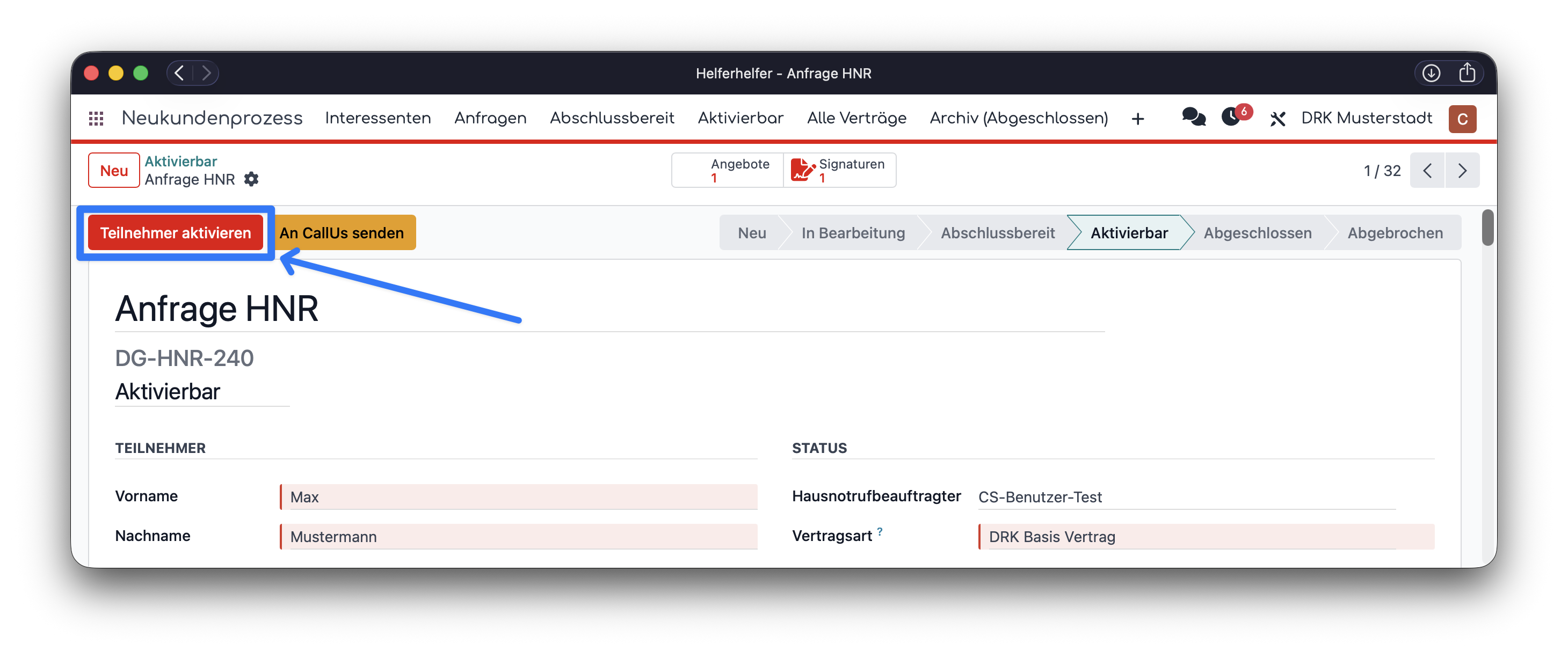
Der Teilnehmer kann nun aktiviert werden.
Wenn der Teilnehmer nicht in einer Wohnanlage lebt, kann man den Wohnungsdialog einfach bestätigen. Im anderen Fall gibt es hier weitere Informationen zum Teilnehmer in Wohnanlagen
Der Vertrag im Neukundenprozess ist nun bei den archivierten Vorgängen zu finden. Man wird direkt auf den Teilnehmer umgeleitet, der auch schon aktiviert ist. Auch hier kann man über die Dateianhänge auf den Vertrag zugreifen.