E-Mail an Teilnehmer senden
Allgemein
E-Mails können im Bereich "Chatter" über "Nachricht senden" verschickt werden. Der Chatter wird je nach Fenstergröße rechts oder unter der Hauptansicht angezeigt.
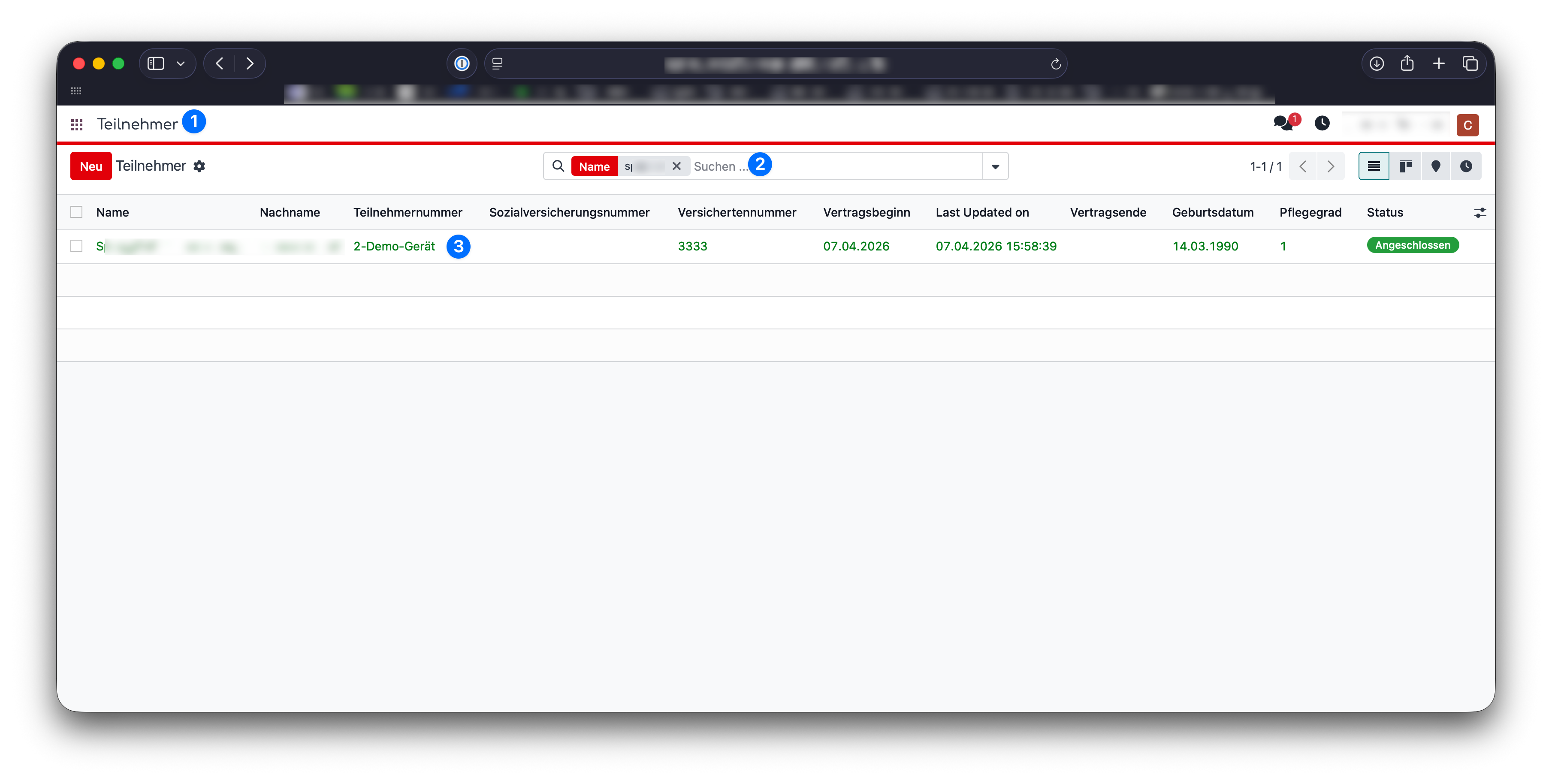
Teilnehmer anzeigen
- App Teilnehmer öffnen
- Entsprechenden Eintrag über die Suchleiste eingeben
- Gewünschten Teilnehmer auswählen und anklicken
E-Mail verfassen und senden
Follower
Follower sind alle Personen, die Benachrichtigungen zu einem Teilnehmer erhalten sollen – zum Beispiel Kontaktpersonen oder Betreuer. Wird über den Chatter eine Nachricht gesendet, erhalten alle eingetragenen Follower diese Nachricht.
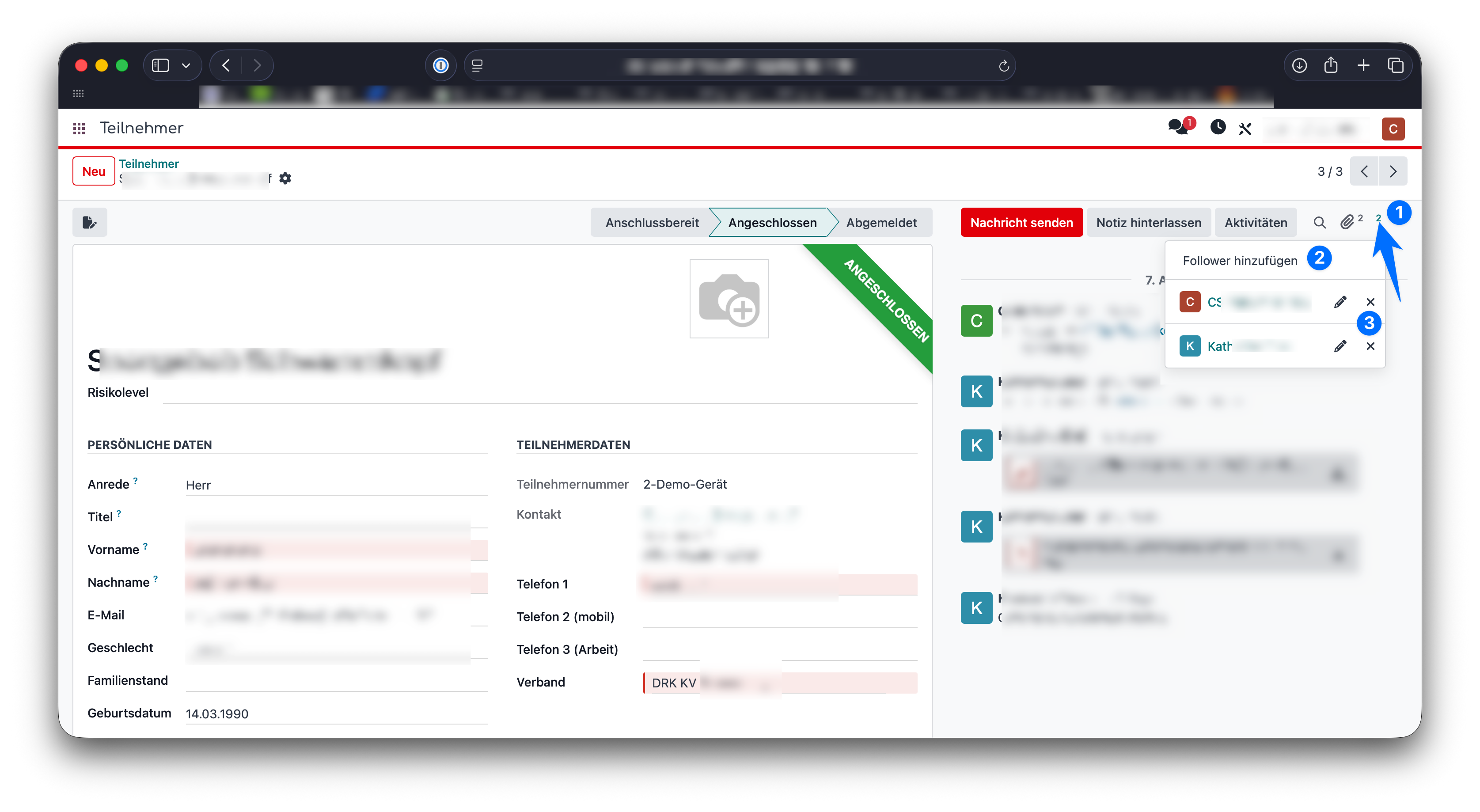
Follower hinzufügen oder entfernen
Vor dem Versand der Nachricht können Follower hinzugefügt oder auch entfernt werden. Dazu auf der rechten Seite...
- Auf die kleine Zahl ganz rechts klicken
- Follower können hinzugefügt werden (s.u.)
- Über das x neben dem Namen, können Follower entfernt werden
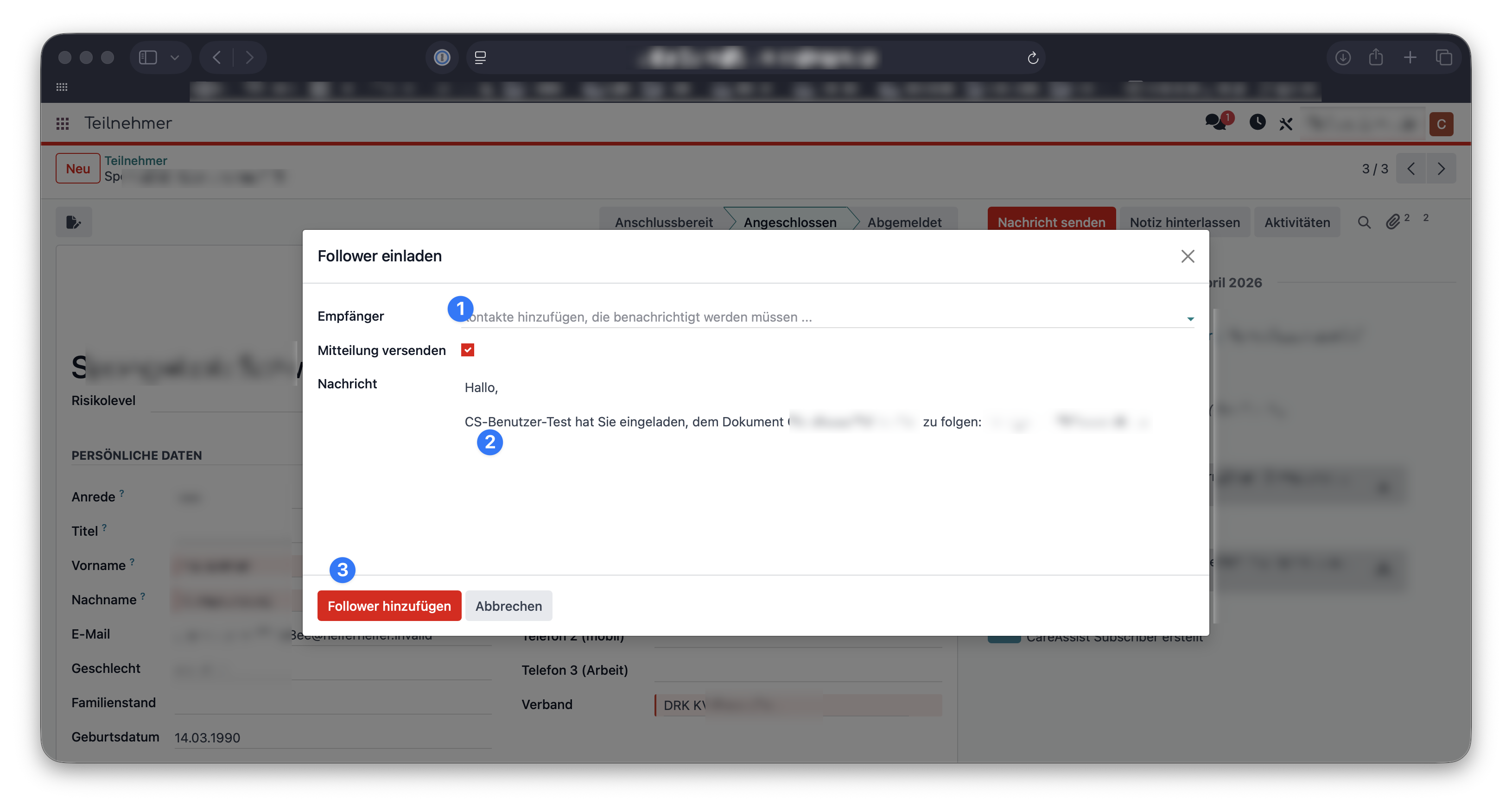
Follower hinzufügen
- Empfänger suchen und eintragen
- Text anpassen
- Auf "Follower hinzufügen" klicken
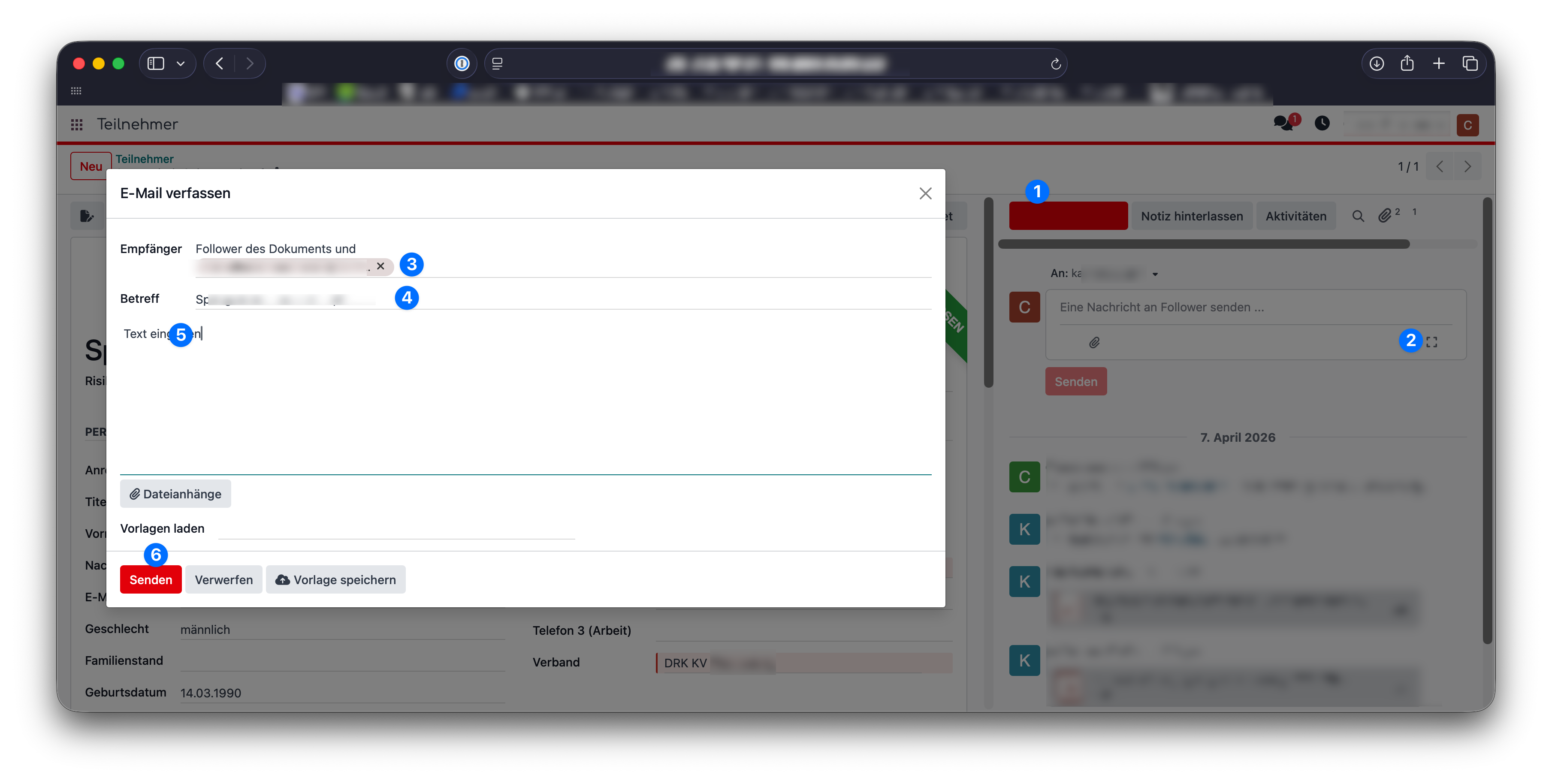
E-Mail schreiben
- Im Chatter auf "Nachricht senden" klicken
- E-Mail Editor über Vollbild-Icon öffnen
- Empfänger eintragen - Follower werden benachrichtigt (s.o.)
- Betreff anpassen
- Text eingeben
- Auf "Senden" klicken
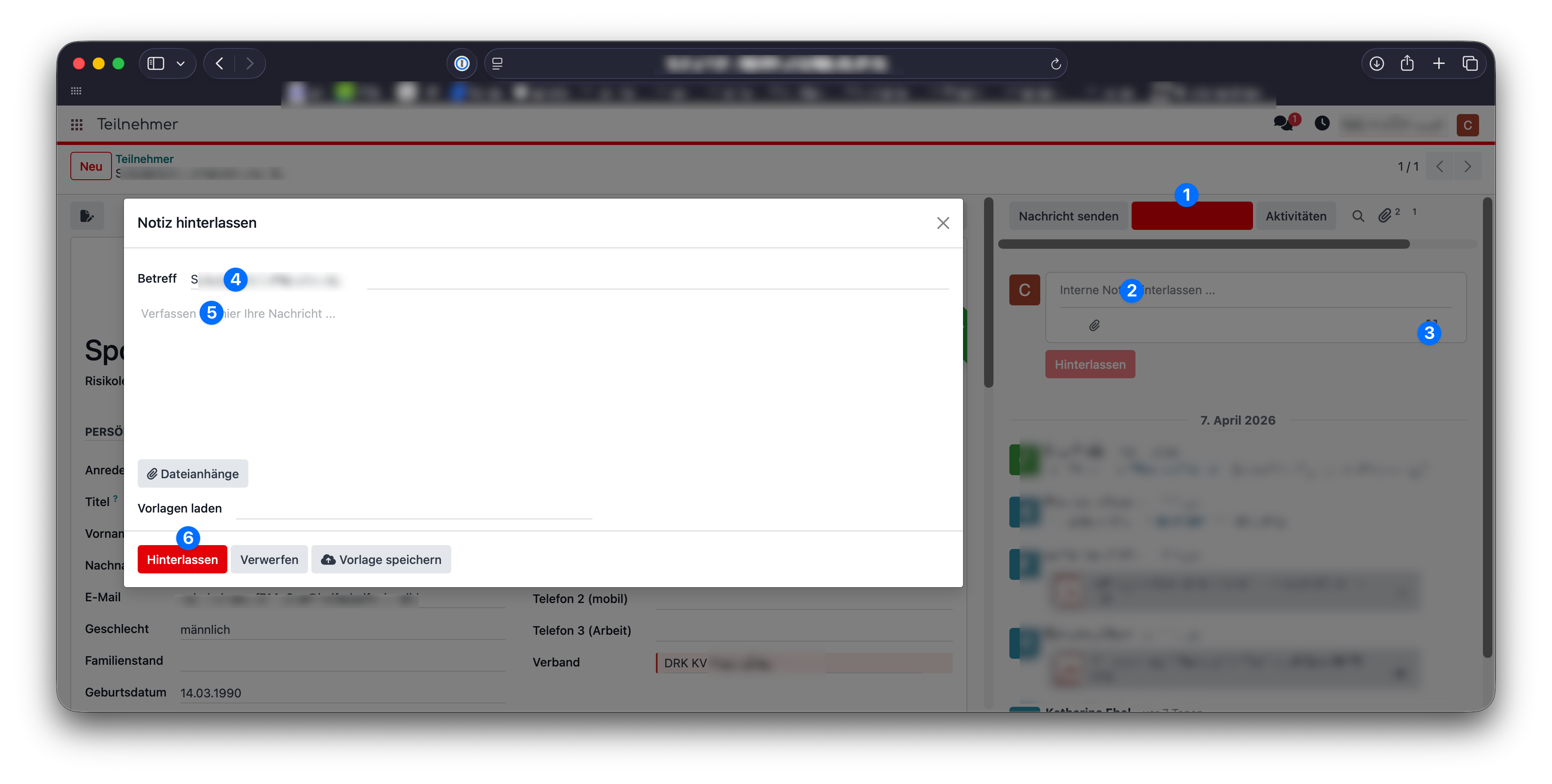
Alternativ: Interne Notiz hinterlegen
Soll eine Notiz nicht an den Teilnehmer oder andere Follower gesendet werden, kann stattdessen eine interne Notiz erfasst werden. Diese ist nur intern sichtbar und löst keinen E-Mail-Versand aus.
- Im Chatter auf "Notiz hinterlassen" klicken
- Nachricht direkt eingeben und auf "Hinterlassen" klicken
- Oder Editor über Vollbild-Icon öffnen
- Betreff anpassen
- Text eingeben
- Auf "Hinterlassen" klicken