Navigation und Verwendung
Helferhelfer ist eine webbasierte Anwendung und läuft direkt im Browser oder der entsprechenden Web-App auf einem Tablet wie dem iPad. Die generelle Bedienung und Navigation unterscheidet sich kaum von anderen Webanwendungen und ist damit sehr einfach in der Verwendung.
Im Folgenden werden die speziellen Vorgänge und Schritte gezeigt, damit man direkt und schnell seine gewünschten Funktionen und Übersichten erreichen kann.
Hauptseite - Übersicht
Ansicht der Hauptseite (Dashboard) eines Standard-Benutzers (User). Auf einem Tablet (z.B. iPad) in der WebApp, wird die Browser-Menü-Leiste ausgeblendet, da diese nicht benötigt wird. Die Navigation erfolgt ausschließlich innerhalb der Anwendung selbst.
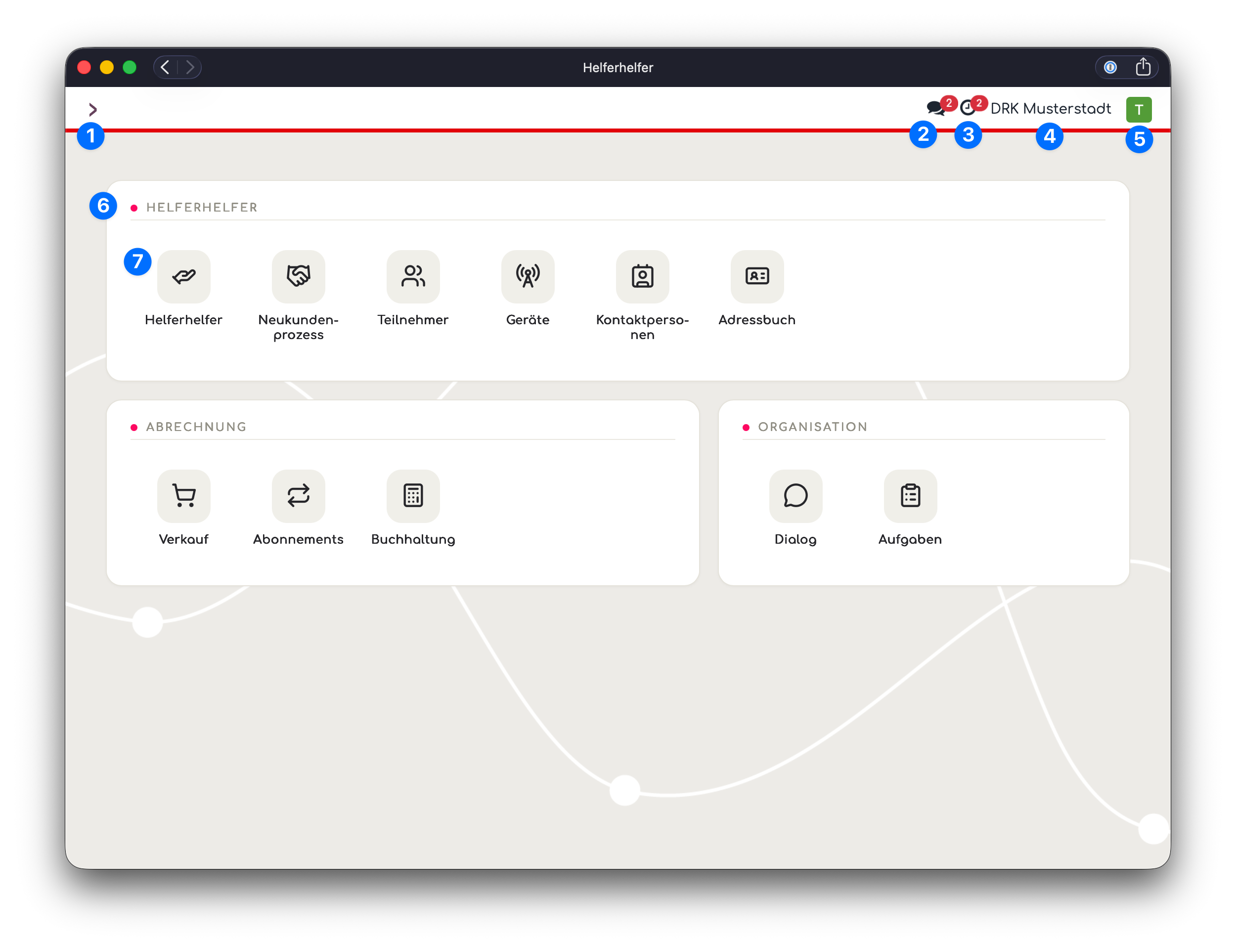
Die Nummerierung in den blauen Kreisen wird hier kurz erklärt:
1. Vor- und Zurückspringen
Diese Pfeile erscheinen nach dem Aufruf einer Anwendung (App). Man kann damit auf die letzten Ansichten vor- und zurückspringen.
In einer App werden die Pfeile erst sichtbar, wenn man den Mauszeiger (Finger oder Tablet-Stift) links oben, neben dem App-Namen über die Punkte-Matrix positioniert.
2. Chats und Nachrichten
Hier werden Nachrichten vom System und aus sonstigen Chats angezeigt. Sind neue Nachrichten vorhanden, wird dies mit einem roten Kreis und einer weißen Zahl für die Anzahl der neuen Nachrichten angezeigt. Mit einem Klick kommt man dann zum entsprechenden Chat oder Nachricht.
3. Aktivitäten & Termine aus Aufgaben
Das Uhr-Icon führt zu Erinnerungen, Aufgaben und Aktivitäten. Auch hier werden neue oder noch offene Aktivitäten mit einem roten Kreis und einer weißen Zahl angezeigt. Über das Icon kann dann auch direkt zu den jeweiligen Aktivitäten gesprungen werden.
4. Aktiver Mandant
Einem Benutzer können über die Berechtigungen im User-Profil mehr als ein Mandant zugeordnet werden. In der Regel ist beim Standard-Benutzer der passende Mandant bereits ausgewählt und kann auch nicht geändert werden.
Manager und Administratoren können hier ggf. auf andere Mandanten wechseln.
5. Benutzer-Profil
Je nach Berechtigung können hier persönliche Einstellungen vorgenommen werden.
Support digitalgedacht
Direkter Link zu Support-Seite der digitalgedacht. Weitere Infos dazu siehe hier: HELPDESK
Teilen
Der Link zum Helferhelfer kann über Kommunikationsdienste, wie auch andere Programme geteilt werden. Es besteht auch die Möglichkeit, den Link einfach in die Zwischenablage zu kopieren und nach Belieben einzufügen.
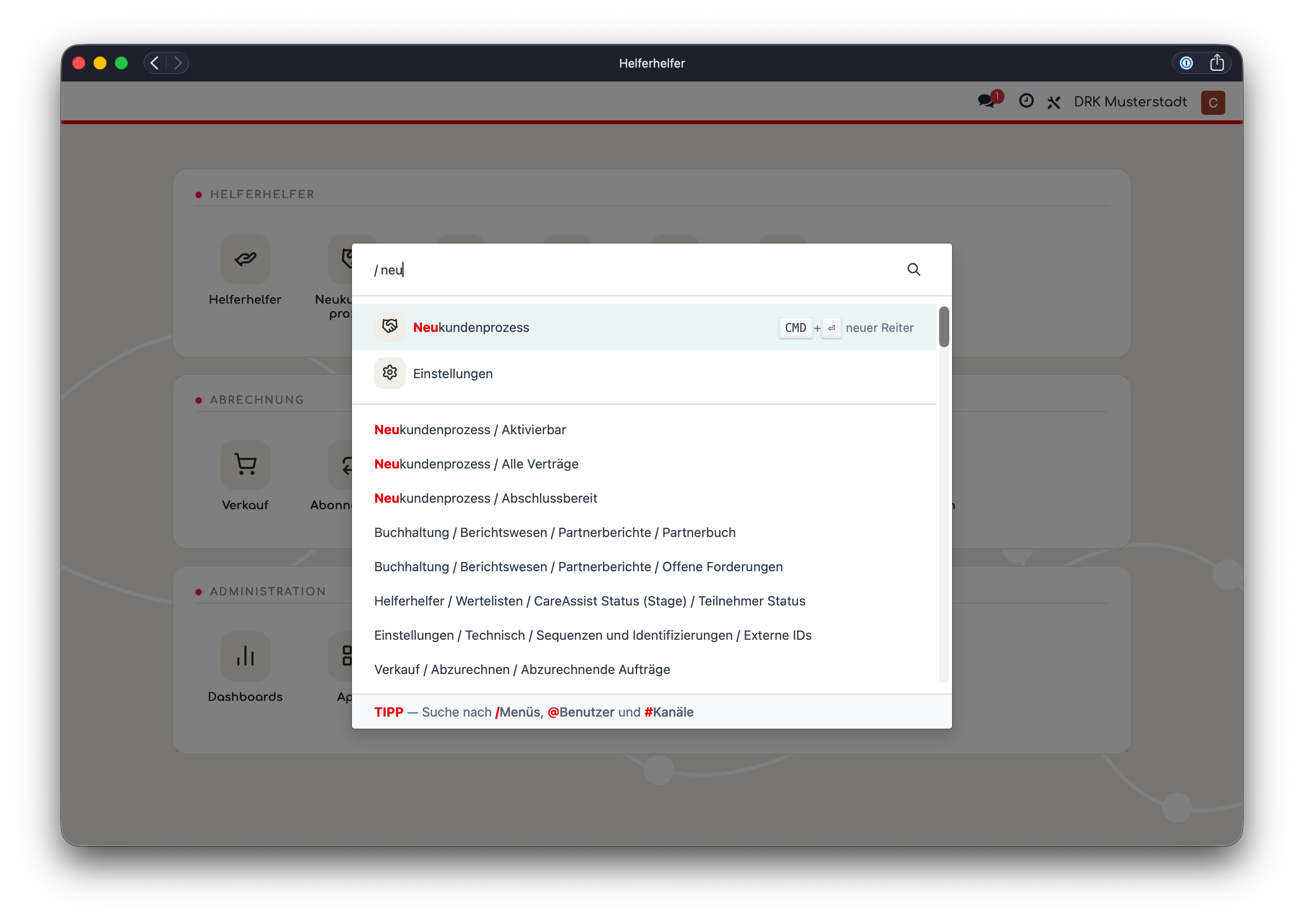
Tastenkürzel (CMD + K)
Auswahl des Befehls via Mausklick - einfacher und direkt über die Tastatureingabe CMD + K. Weitere Infos oben: CMD + K - Möglichkeiten
6. App - bzw. Anwendungs-Gruppe
Apps werden in Gruppen thematisch zusammengefasst und je nach Berechtigung angezeigt.
7. Apps innerhalb der Gruppe
Spezifische App in der jeweiligen Gruppe. Weitere Infos zu den Apps sind hier zu finden: [still to come]
Generelles
Speichern und Zurücksetzen
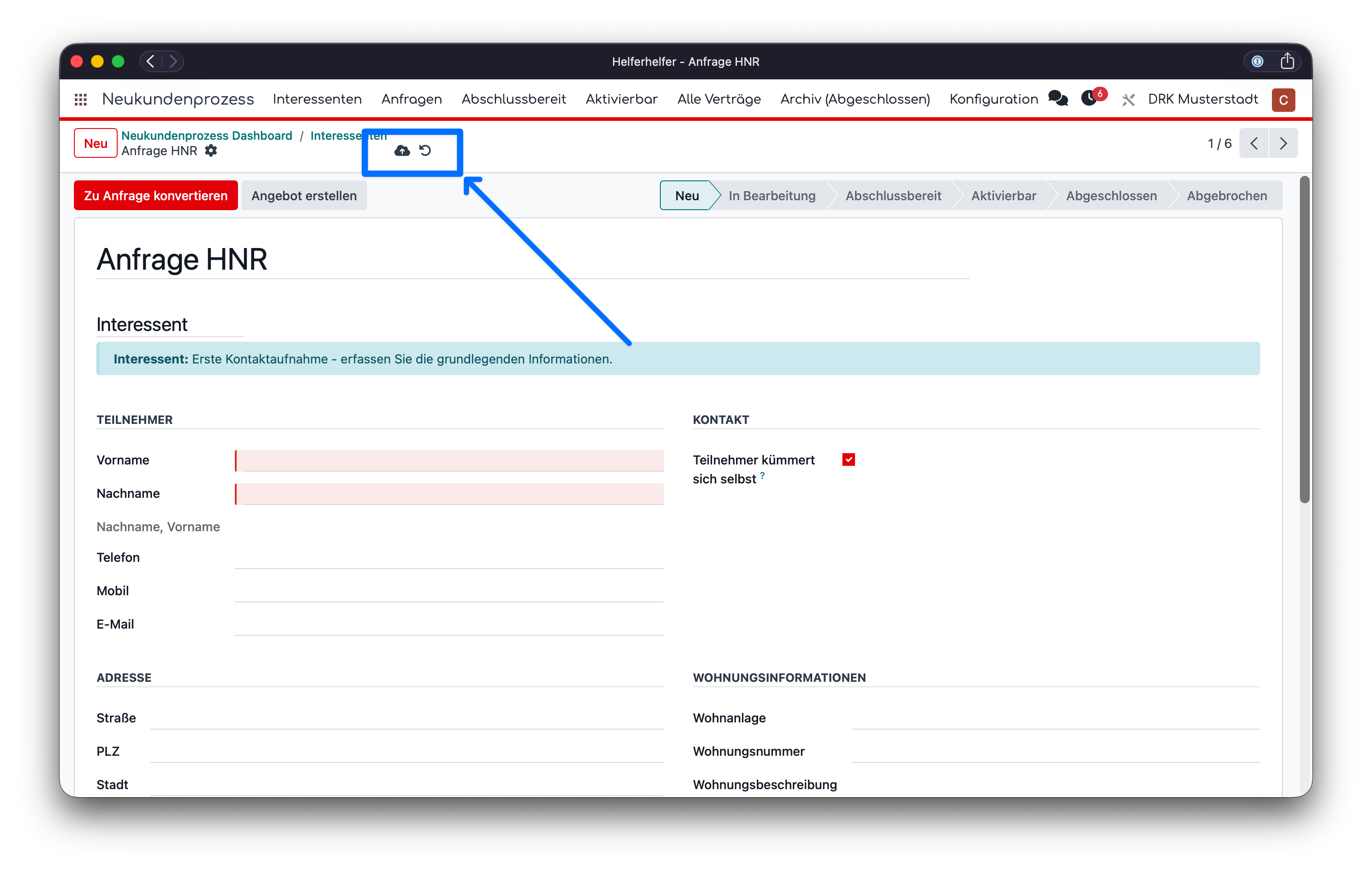
Änderungen in den Eingabemasken werden umgehend erfasst und gesichert und beim Verlassen der Maske abgespeichert - es geht nichts verloren. Es gibt zudem die Möglichkeit, während der Eingabe manuell zu speichern und die vorgenommenen Änderungen wieder zurückzusetzen.
Klicken, um manuell zu Speichern
Klicken, um alle neuen Eingaben zurück setzten (seit dem letztem Speichern)
Möglichkeiten mit Tastaturkürzel CMD+K
Über das Tastaturkürzel (Shortcut) CMD + K (MacOS) bzw. STRG + K (Windows), können gezielt Apps und Menüeinträge per Suche und Befehlsauswahl geöffnet werden.
Nach der Aktivierung durch den Shortcut öffnet sich ein Dialogfenster mit einer Suchzeile, hier einen der folgenden Präfix mit dem gewünschten Text in die Suchzeile eingeben:
- Nach einem Menü suchen
- Nach einem Benutzer suchen
- Nach einem Kanal suchen
Gerade wenn man häufig bestimmte Positionen im Helferhelfer aufrufen möchte, kommt man damit schnell zum Ziel
Beispiel