Abrechnung Export
Ziel
Abrechnungsdaten können für einen festgelegten Zeitraum zusammengestellt werden. Daraus lassen sich Berichte und Listen für Steuerberater oder Buchhaltung erstellen. Mit Filtern können dabei gezielt bestimmte Informationen oder Positionen ausgewählt werden.
App Buchhaltung
Daten Export
Ein DATEV DATA (ZIP) Export ist nur möglich, wenn auch Daten zum Exportieren vorhanden sind. Im Zweifel den gewählten Zeitraum oder die eingestellten Filter überprüfen.
DATEV Export
Zusammenstellen der gewünschten Daten über Zeitraum und Positionen zur Übergabe an Steuerberater / Buchhaltung. Durch diesen Vorgang wird eine ZIP-Datei erstellt, ein Datenpaket, das CSV-Dateien nach DATEV-Format enthält.
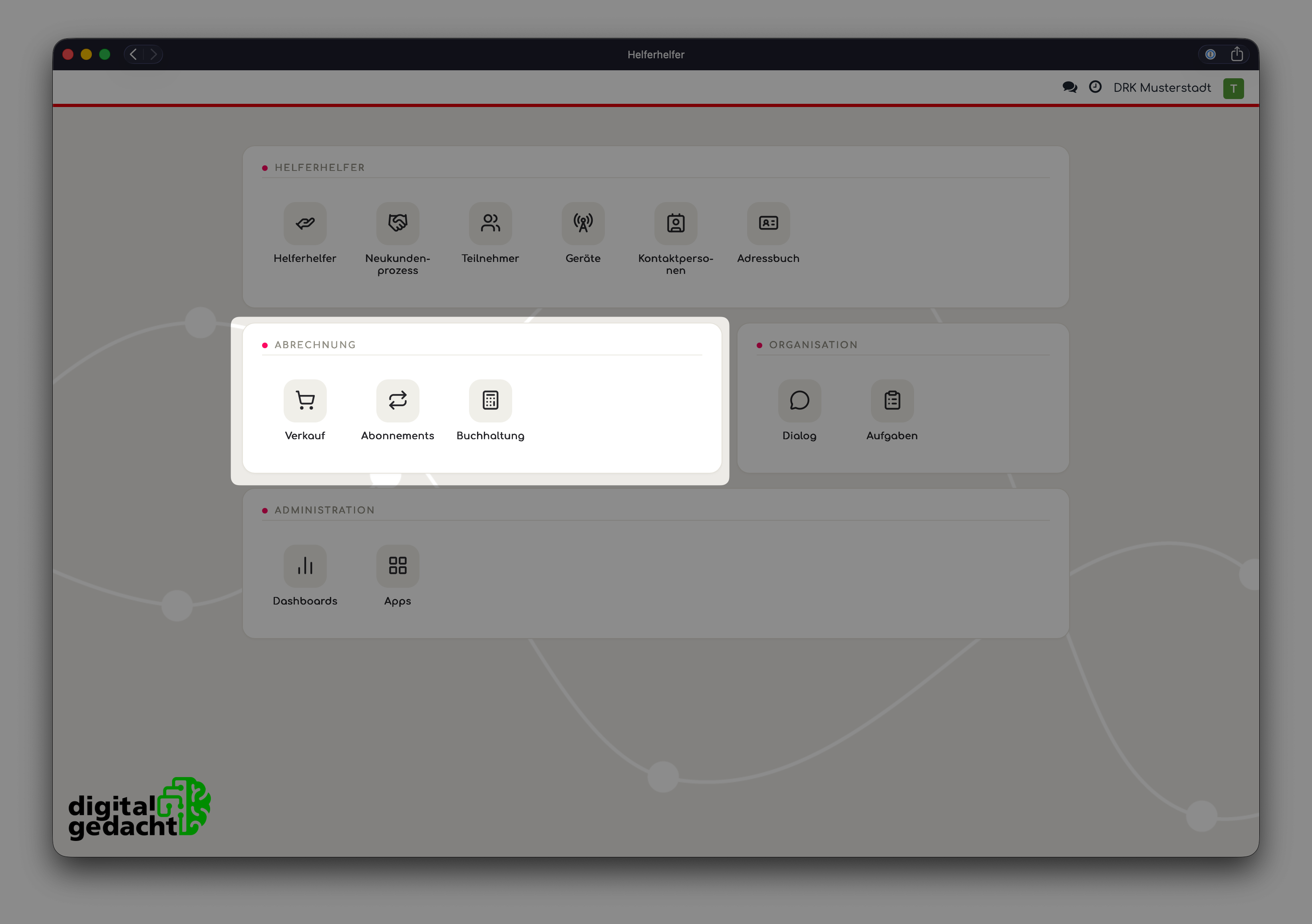
1. Hauptbuch öffnen
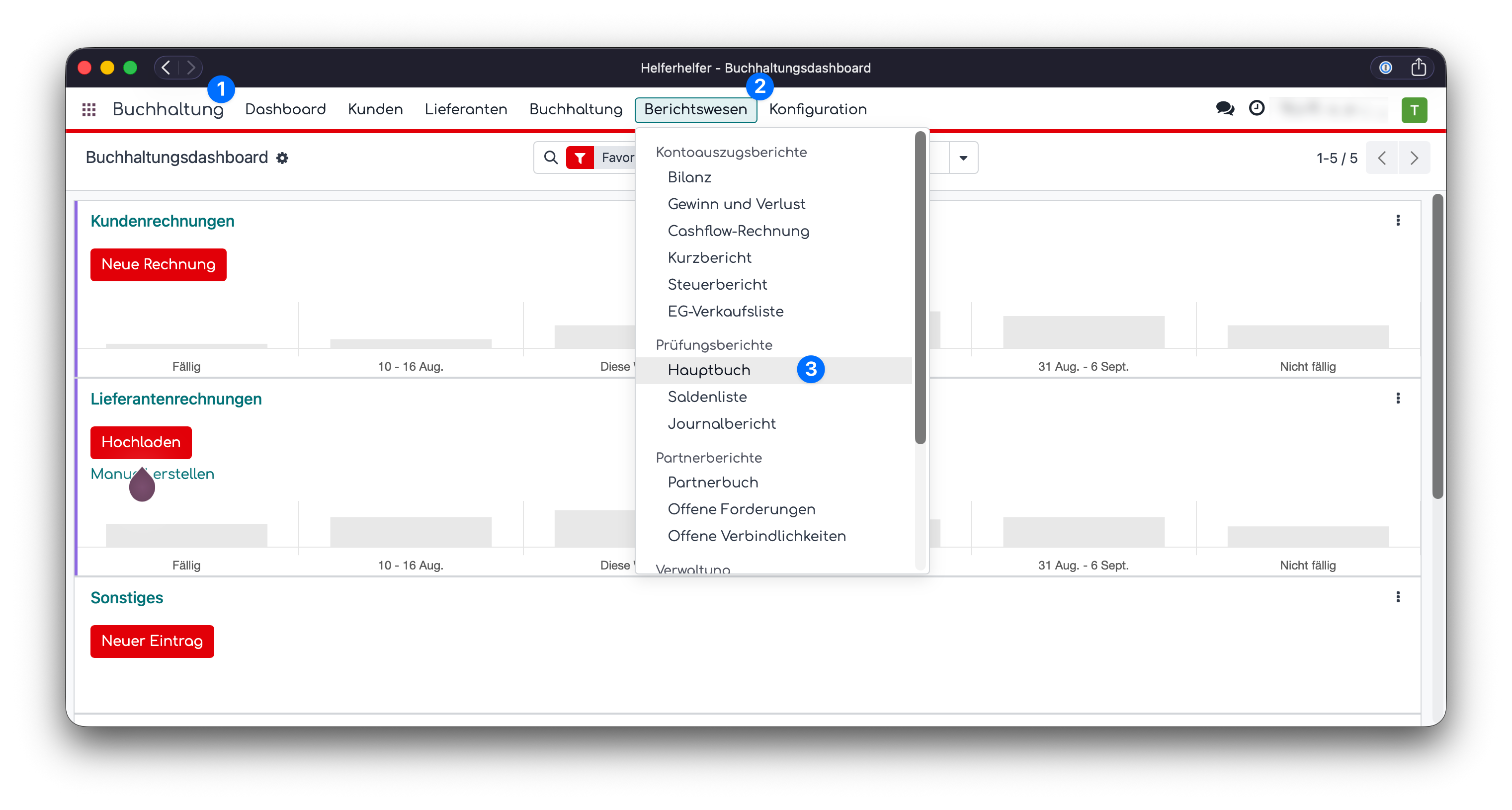
- Buchhaltungs-App öffnen
- Menü Berichtswesen
- Hauptbuch öffnen
2. Zeitraum und Filter wählen
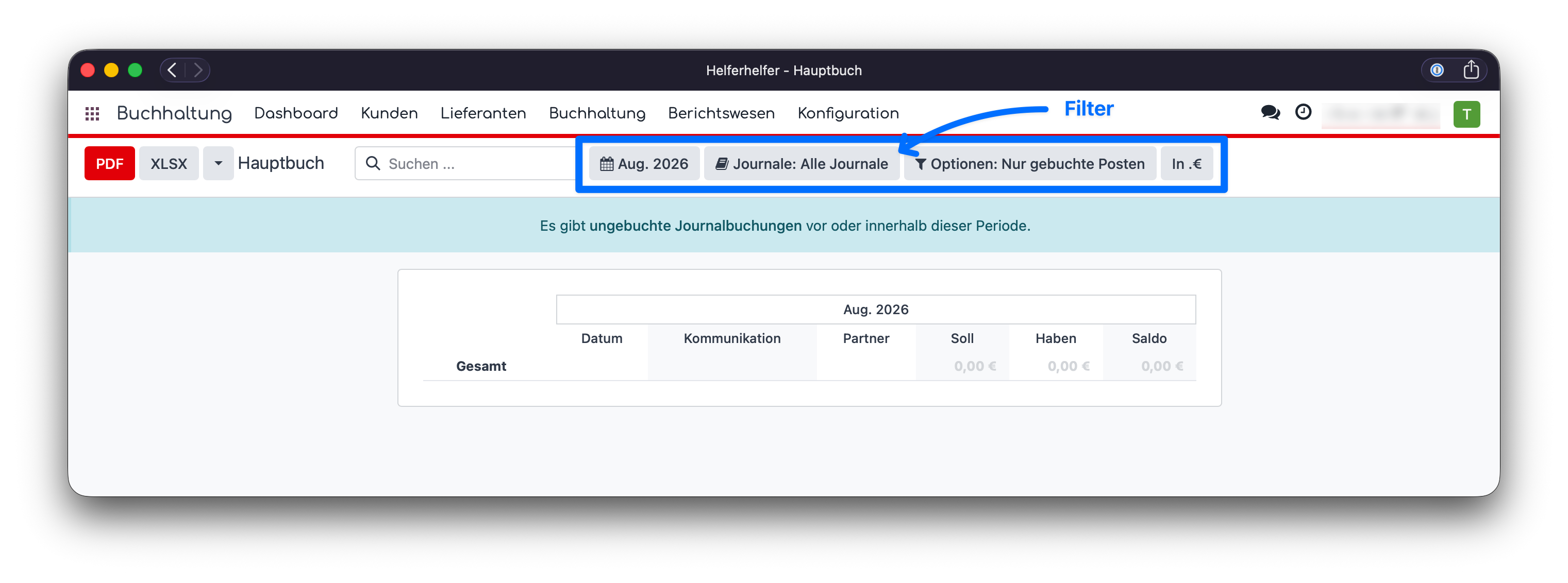
- Zeitraum
- Gewünschte Journale
- Optionen zu Posten
- Währungsangaben
3. DATEV DATA (ZIP) Export
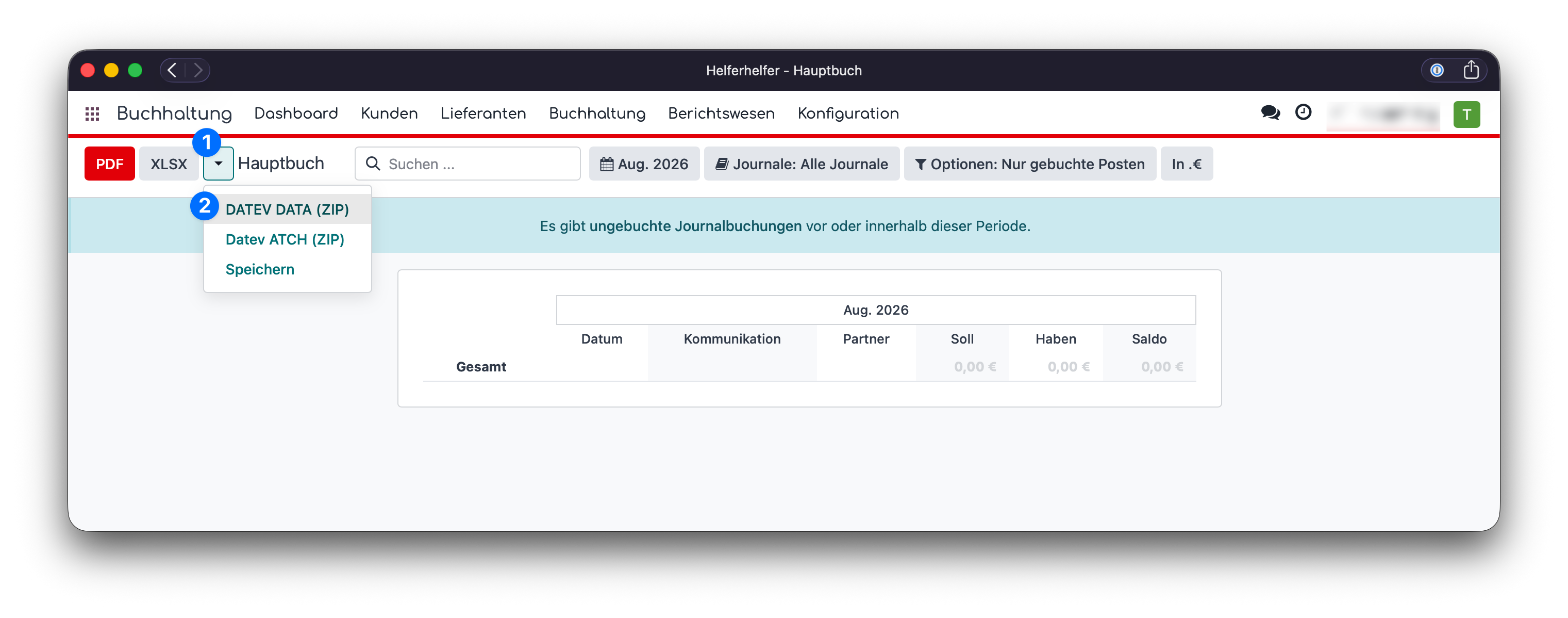
- Dropdown Button (kleiner Pfeil) drücken
- DATEV DATA (ZIP) anklicken -> Download der ZIP Datei
FiBu-Übergabe (Excel-Export)
Über diesen Export können Berichte und Listen aus den Helferhelfer Daten generiert und in Excel-Dateien im XLSX-Format übernommen werden.
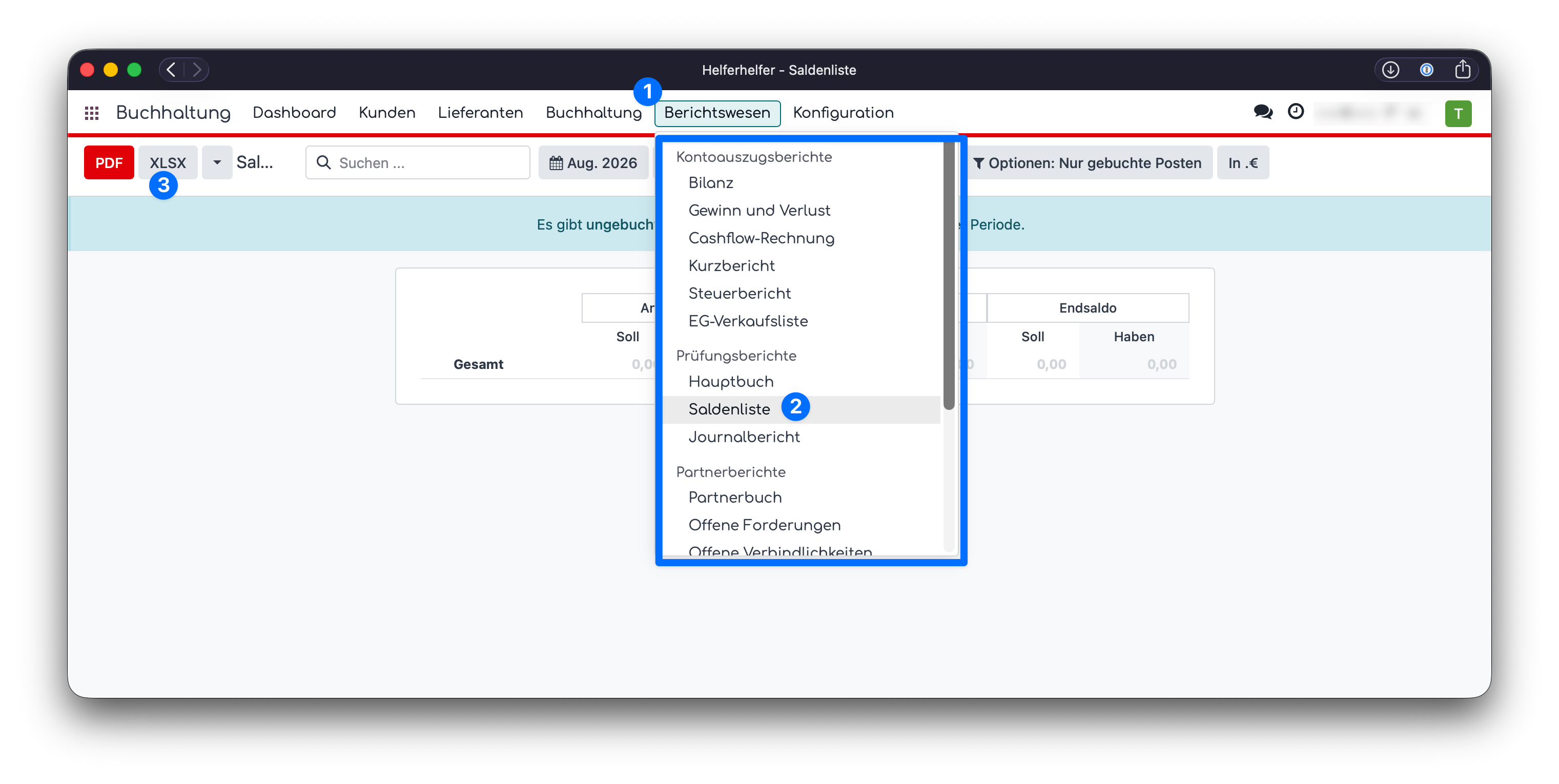
- Im Menü Berichtswesen den Datensatz wählen
- z.B. Saldenliste wählen
- Auf XLSX klicken -> Download der XLSX Datei
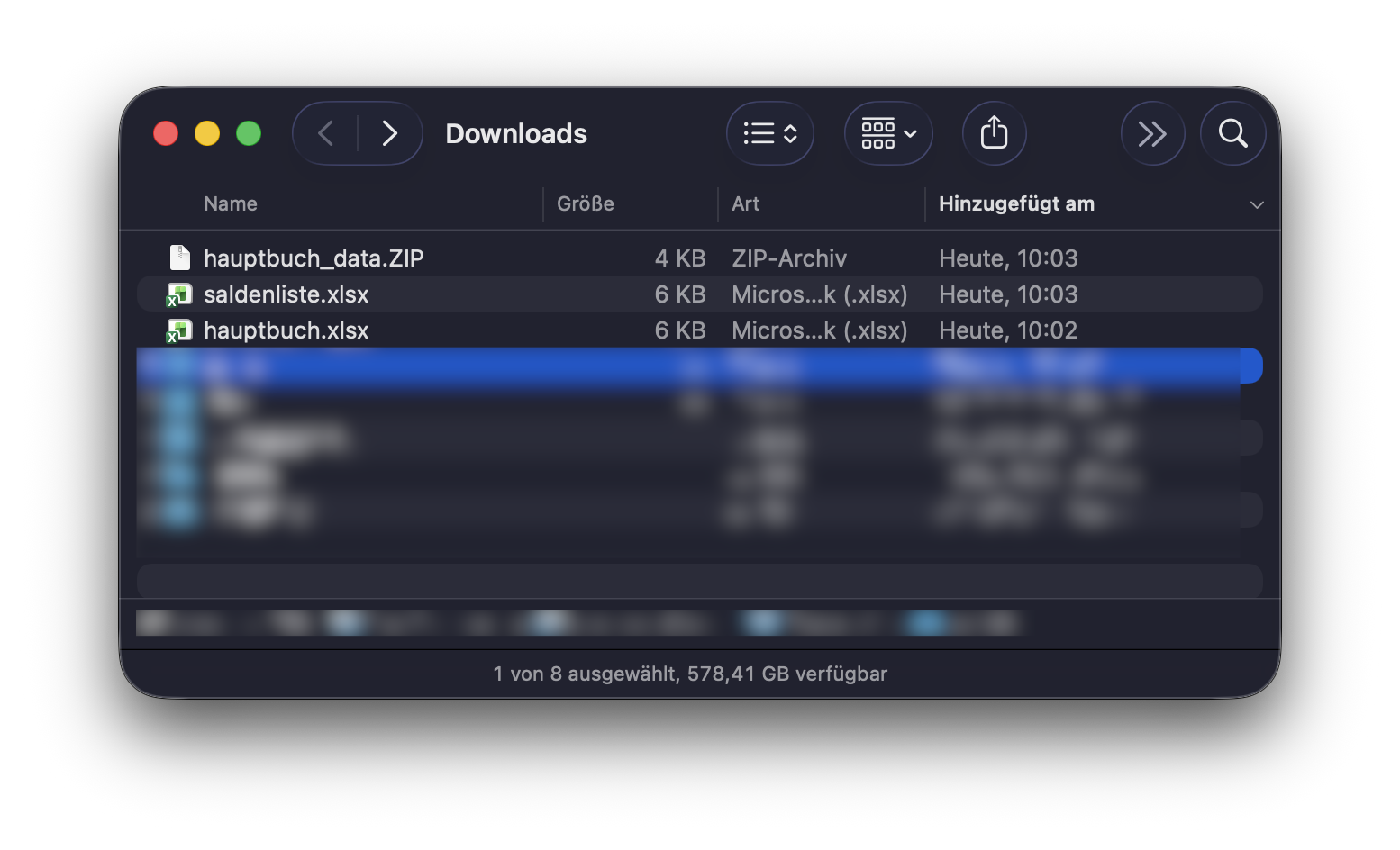
Dateien Downloads
Die Dateien (.zip / .xlsx) werden in den Downloads-Ordner auf dem angemeldeten Rechner gespeichert. Von dort aus können diese weiter bearbeitet oder weitergegeben werden.