Security 2FA / MFA
Erklärung 2FA / MFA
2FA steht für Zwei-Faktor-Authentifizierung (englisch: Two-Factor Authentication). Dabei wird die Identität eines Benutzers mit zwei unabhängigen Faktoren überprüft:
- Etwas, das man weiß – z. B. ein Passwort oder eine PIN.
- Etwas, das man besitzt – z. B. ein Smartphone mit einer Authenticator-App, ein Sicherheitsschlüssel oder ein SMS-Code.
(Alternativ kann der zweite Faktor auch etwas sein, das man ist, z. B. ein Fingerabdruck oder Gesichtserkennung.)
Beispiel:
- Anmeldung mit Benutzername und Passwort.
- Anschließend Eingabe eines sechsstelligen Codes aus der Passwörter- oder einer Authenticator-App.
Vorteil: Selbst wenn ein Angreifer das Passwort kennt, kann er sich ohne den zweiten Faktor in der Regel nicht anmelden. Dadurch erhöht 2FA die Sicherheit eines Kontos erheblich.
Zur Info: MFA steht für Multi-Faktor-Authentifizierung (englisch: Multi-Factor Authentication).
Kurz gesagt:
- 2FA = genau 2 Faktoren
- MFA = 2 oder mehr Faktoren
Ziel
Sicherheit der User Accounts erhöhen und vor unerlaubten Zugriffen schützen. Dabei soll die Anmeldung mit der entsprechenden Berechtigung trotzdem einfach und schnell möglich sein.
Zwei-Faktor-Authentifizierung (2FA) in Helferhelfer einrichten
Nur einmalig erforderlich!
Die Einrichtung wird hier mit einem Helferhelfer iPad beispielhaft erklärt. Es funktioniert aber vergleichbar mit einem Smartphone und der Passwörter- oder einer Authenticator-App.
Einrichten am Rechner mit Browser
Wir empfehlen die einmalige 2FA Einrichtung nicht direkt am iPad durchzuführen, sondern über einen Browser auf einem Rechner (Windows oder Mac) um während des Prozesses den angezeigten 2FA QR-Code mit dem iPad (Kamera) zu scannen und in die Passwörter App übernehmen zu können.
Voraussetzungen
- Zugang zur Helferhelfer-Webseite (Rechner mit Browser)
- Gültiger Benutzername und gültiges Passwort entsprechend der Passwortrichtlinie
- Helferhelfer iPad
- Apple-App Passwörter (auf Hehe iPad)
- (alternativ Smartphone mit Authenticator App)
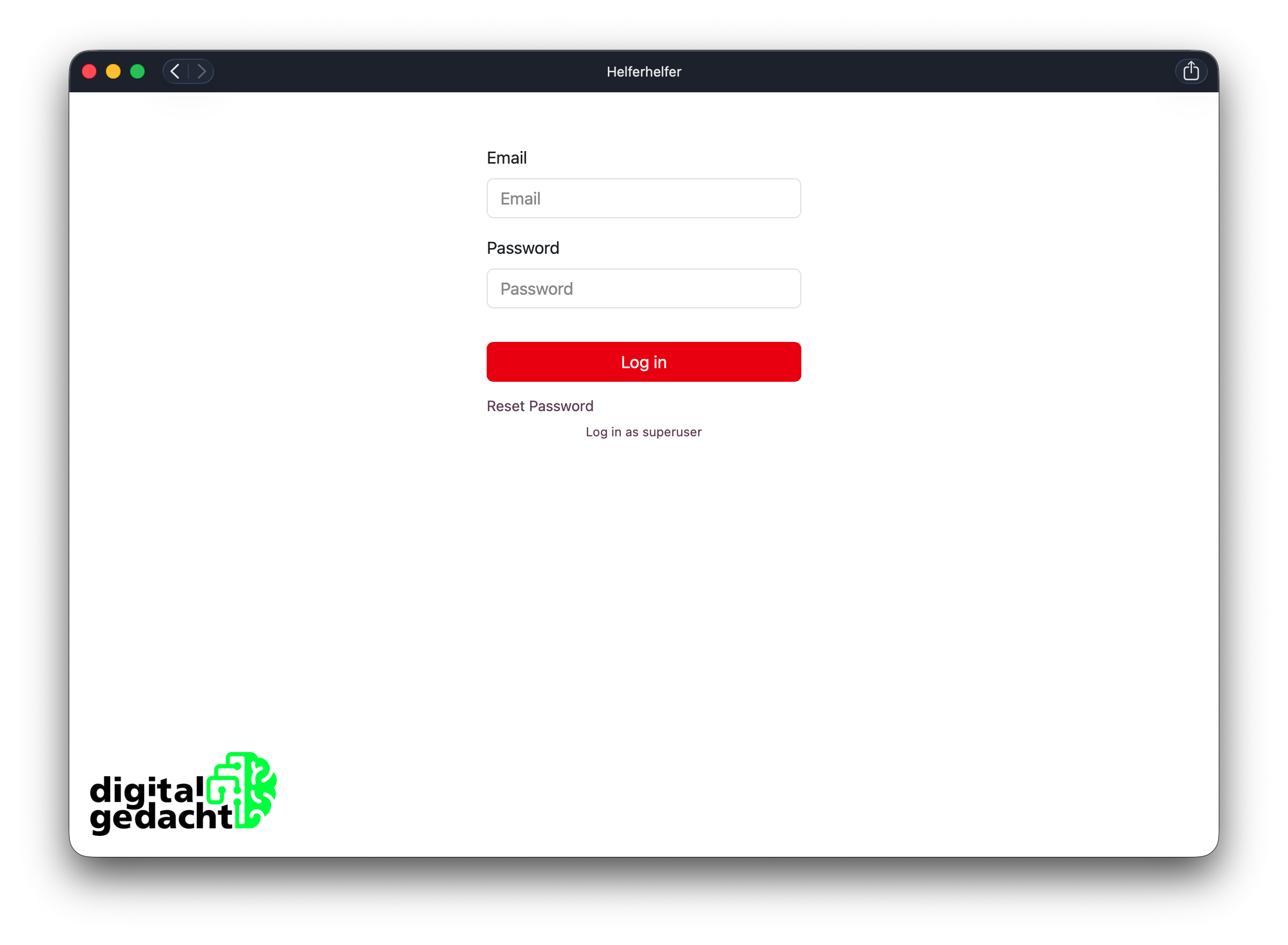


1. Am Helferhelfer anmelden (Rechner mit Browser)
- Geben Sie Ihren Benutzernamen und Ihr Passwort ein.
- Klicken Sie auf Anmelden.
2. 2FA in Helferhelfer aktivieren
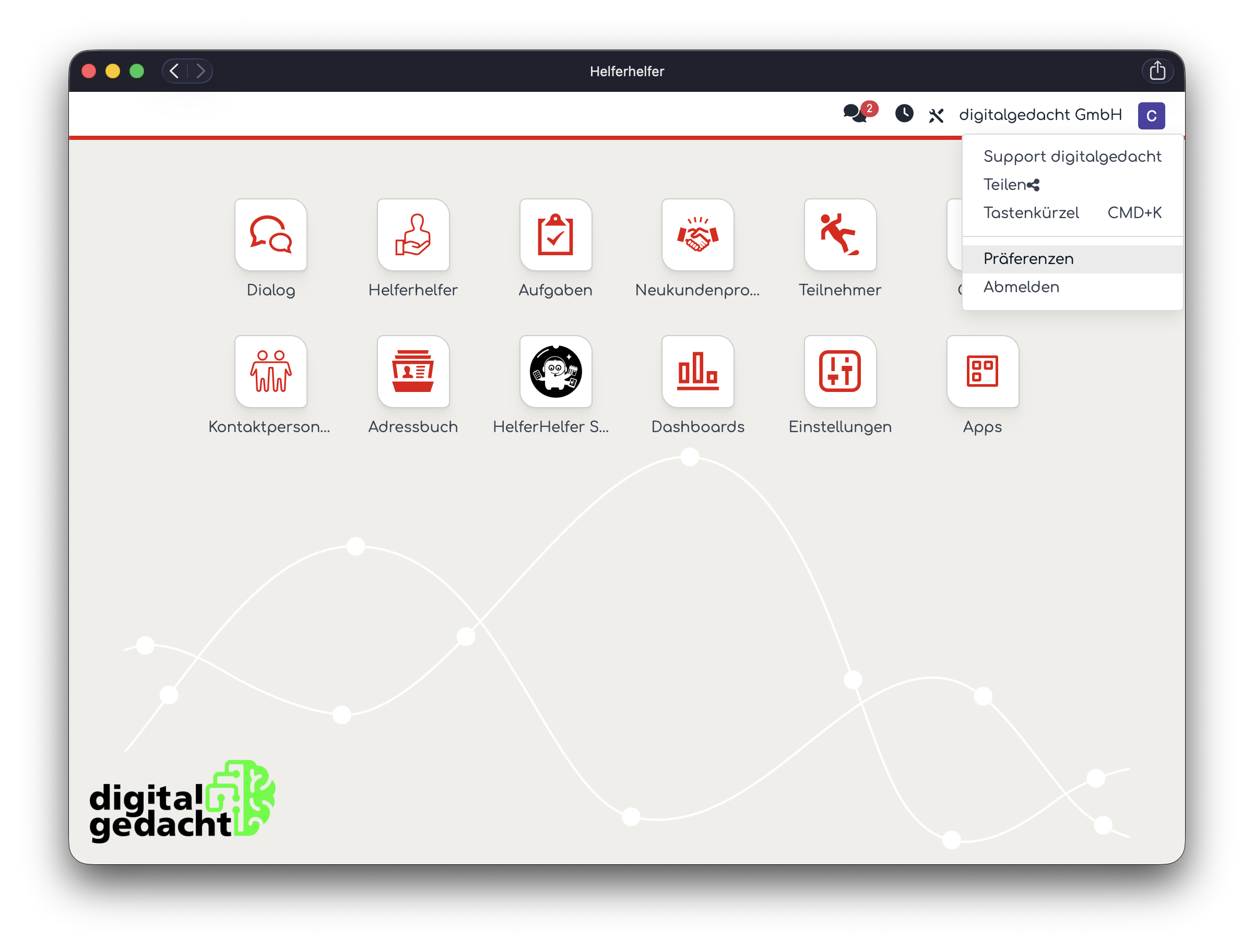
- Öffnen Sie nach der Anmeldung Ihre Benutzereinstellungen (Icon oben rechts)
- Klicken Sie auf Präferenzen
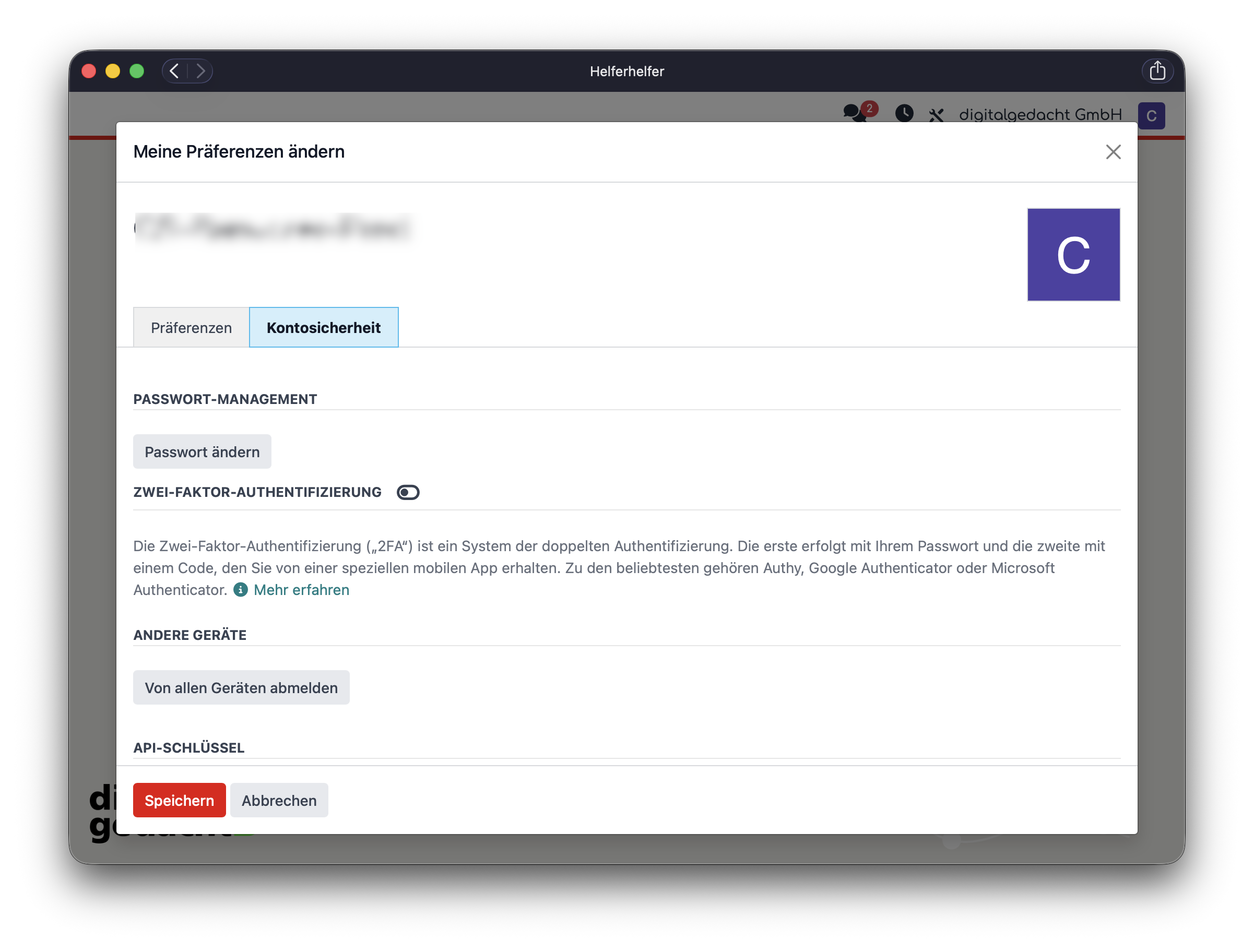
- Wählen Sie den Reiter Kontosicherheit
- Klicken Sie auf ZWEI-FAKTOR-AUTHENTIFIZIERUNG aktivieren.
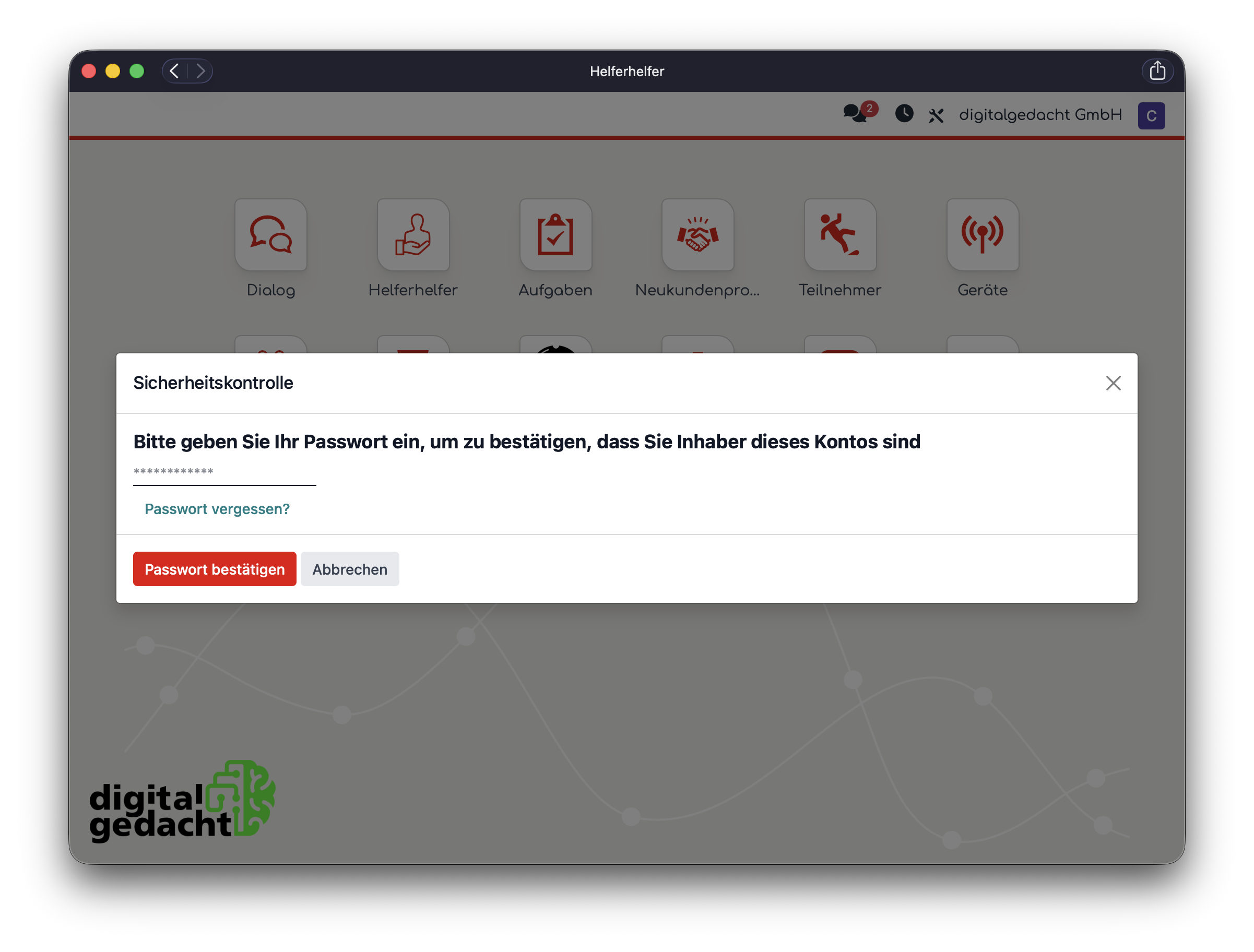
- Sicherheitskontrolle - Passwort erneut zur Bestätigung eingeben.
- Helferhelfer zeigt einen QR-Code sowie einen Einrichtungsschlüssel an.
Hinweis: Lassen Sie die Anzeige mit dem QR-Code geöffnet. Er wird im nächsten Schritt benötigt.
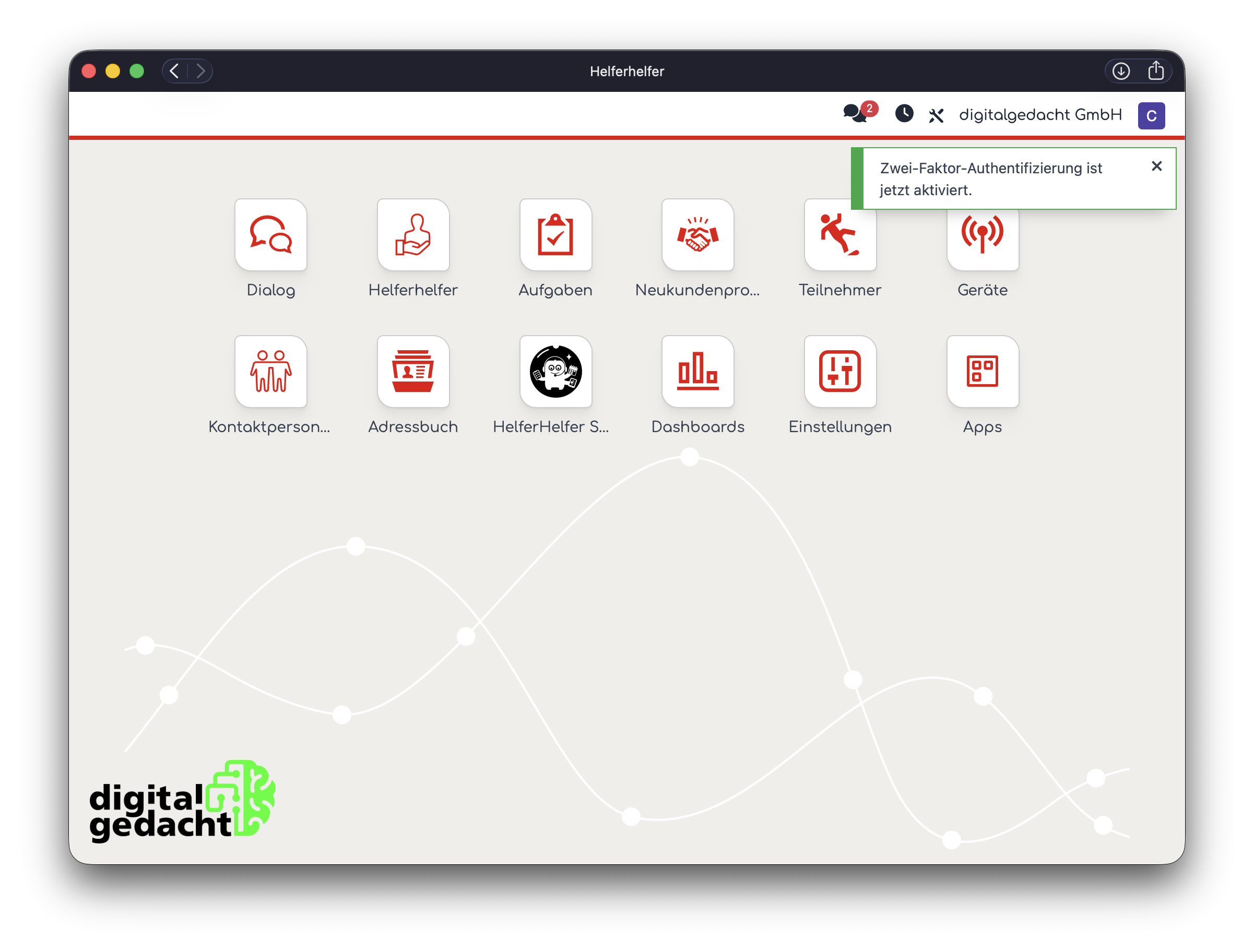
ScreenShot-Serie zu Punkt 2.
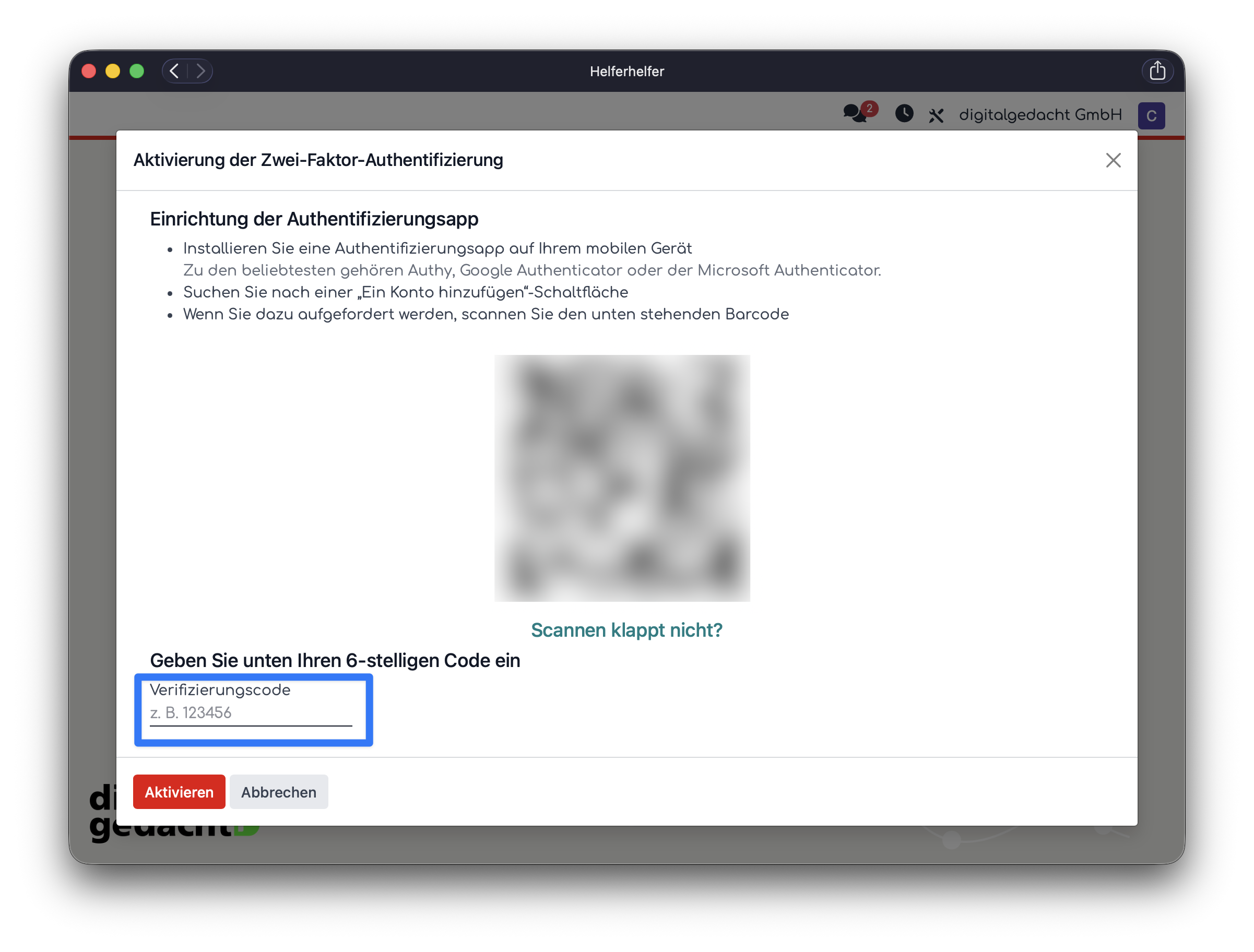
Der Verifizierungscode (blaues Rechteck im oberen Bild) wird im nächsten Schritt am iPad erzeugt und kann dann hier eingetragen werden um die 2FA zu aktivieren.
3. 2FA in der iPad-App „Passwörter“ einrichten
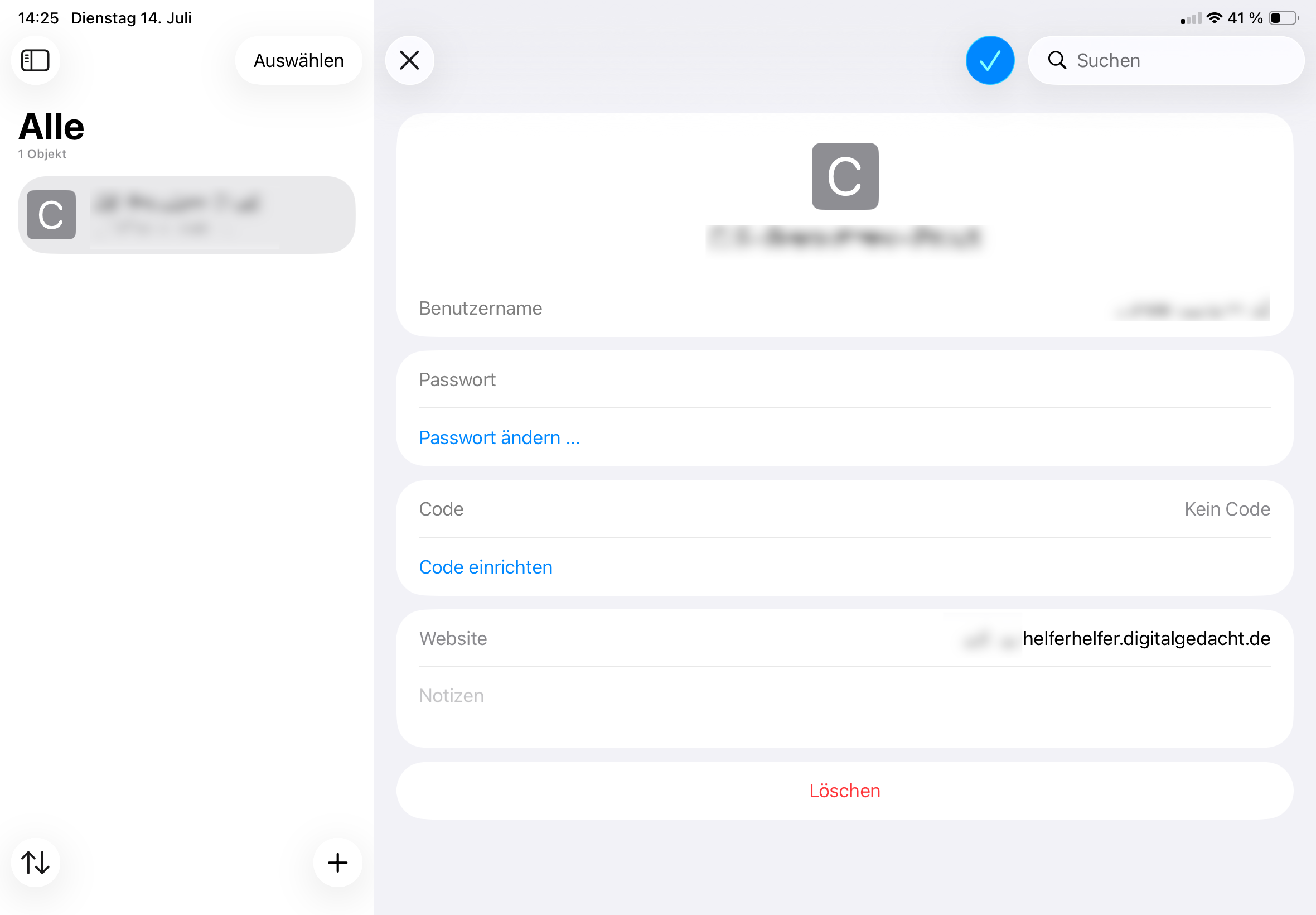
- Öffnen Sie auf dem iPad die App Passwörter.
- Gegebenenfalls PIN des iPads eingeben
- Wählen Sie den Eintrag für die Helferhelfer-Webseite aus oder erstellen Sie einen neuen Eintrag.
- Tippen Sie auf Code einrichten.
- Scannen Sie den in Helferhelfer angezeigten QR-Code oder geben Sie den Einrichtungsschlüssel manuell ein.
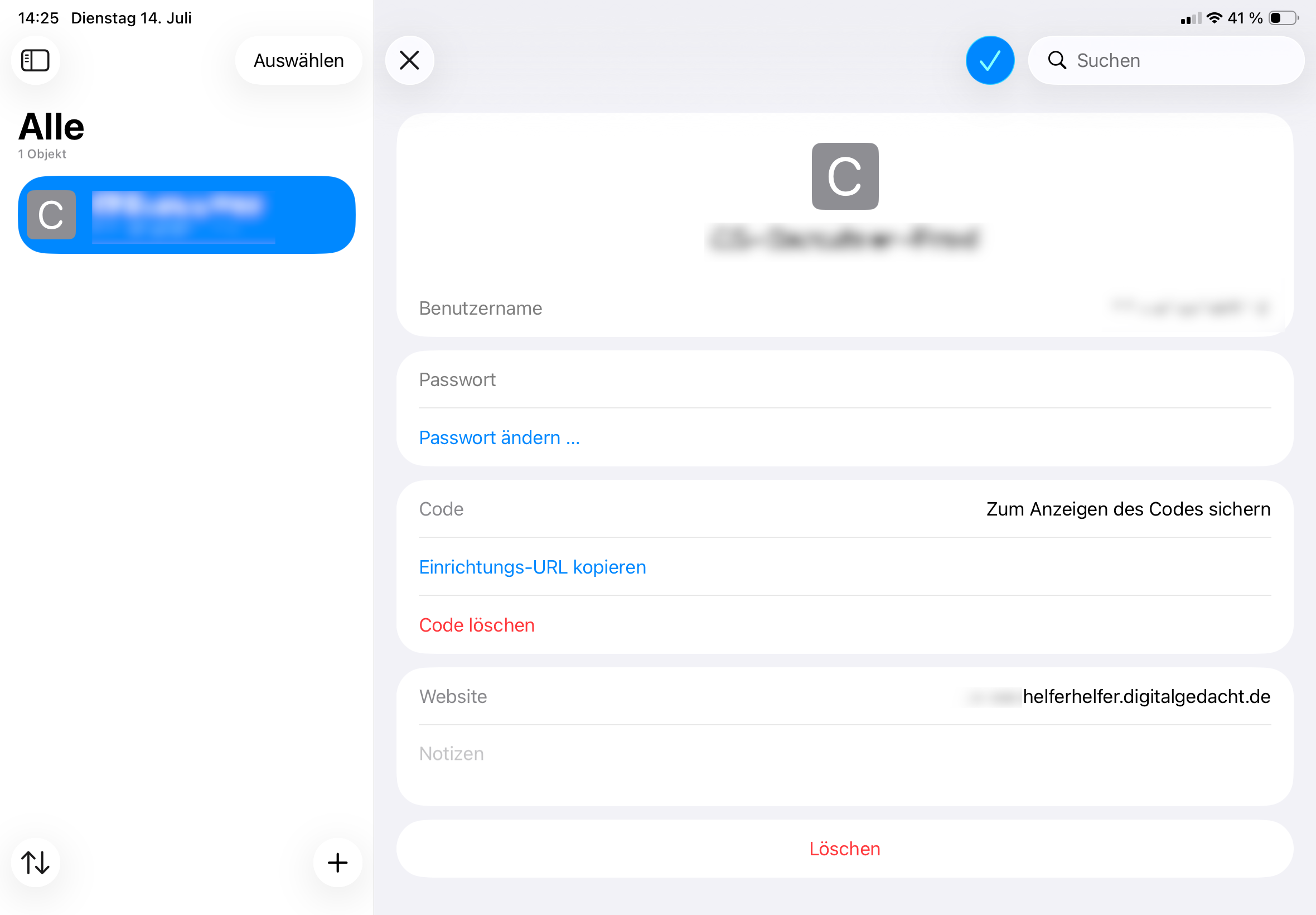
- Speichern Sie die Änderungen, damit der Code angezeigt wird
- Die App erzeugt nun automatisch einen sechsstelligen Code, der sich alle 30 Sekunden ändert.
- Geben Sie den aktuell angezeigten Code in Helferhelfer ein (oben Bild mit blauem Rechteck), um die Einrichtung abzuschließen.
Die Zwei-Faktor-Authentifizierung ist nun aktiviert.
ScreenShot-Serie zu Punkt 3.
Anmeldung am HelferHelfer mit aktivierter 2FA
- Öffnen Sie die Helferhelfer-Webseite.
- Melden Sie sich mit Benutzername und Passwort an.
- Helferhelfer fordert anschließend den Bestätigungscode an.
- Öffnen Sie die App Passwörter auf dem iPad und wählen Sie den Helferhelfer-Eintrag.
- Tragen Sie den angezeigten sechsstelligen Code in Helferhelfer ein.
- Nach erfolgreicher Prüfung werden Sie angemeldet.
Tipp: Wenn Benutzername und Passwort in der App Passwörter gespeichert sind, kann iPadOS sowohl die Anmeldedaten als auch den Bestätigungscode häufig automatisch ausfüllen.
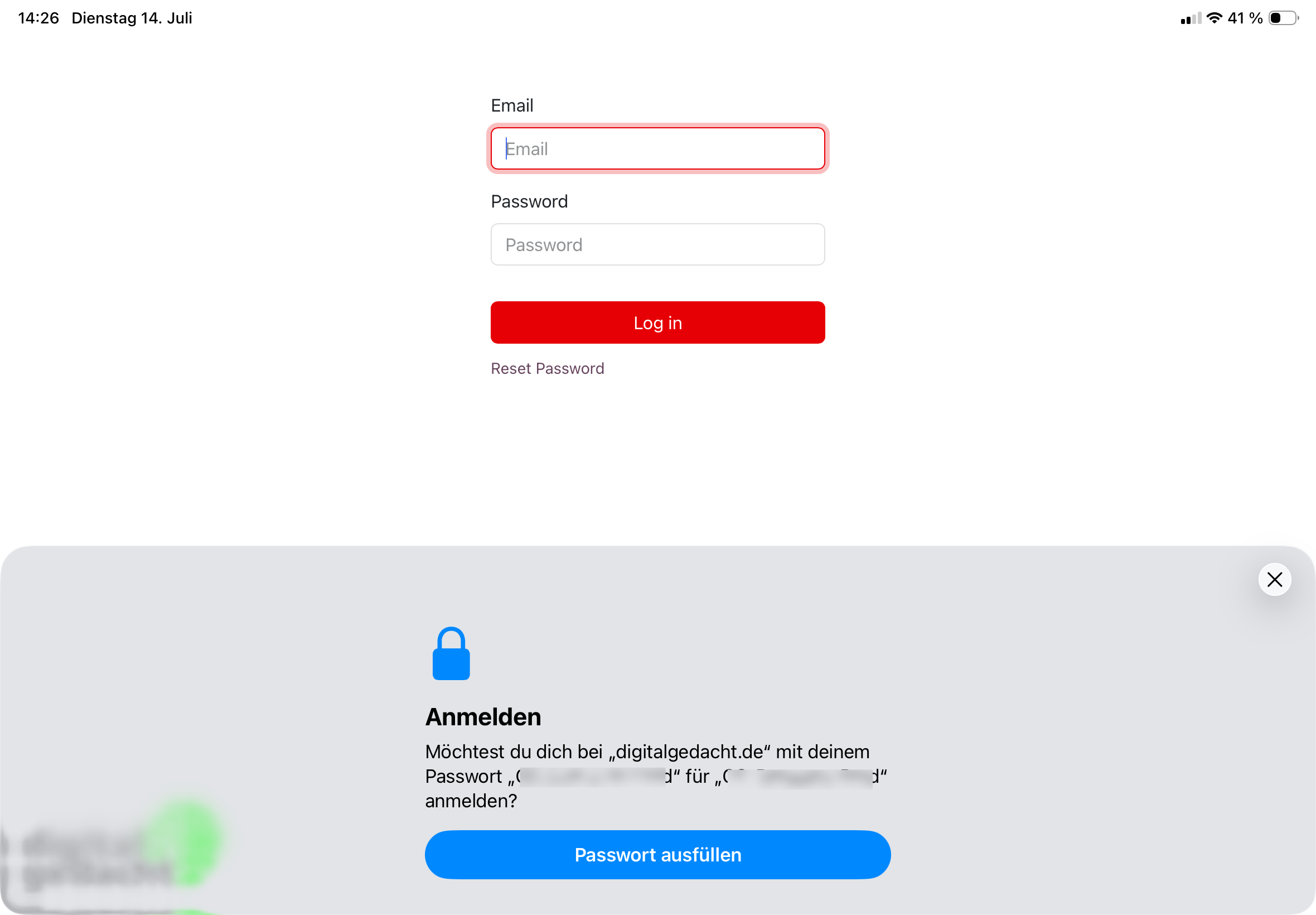
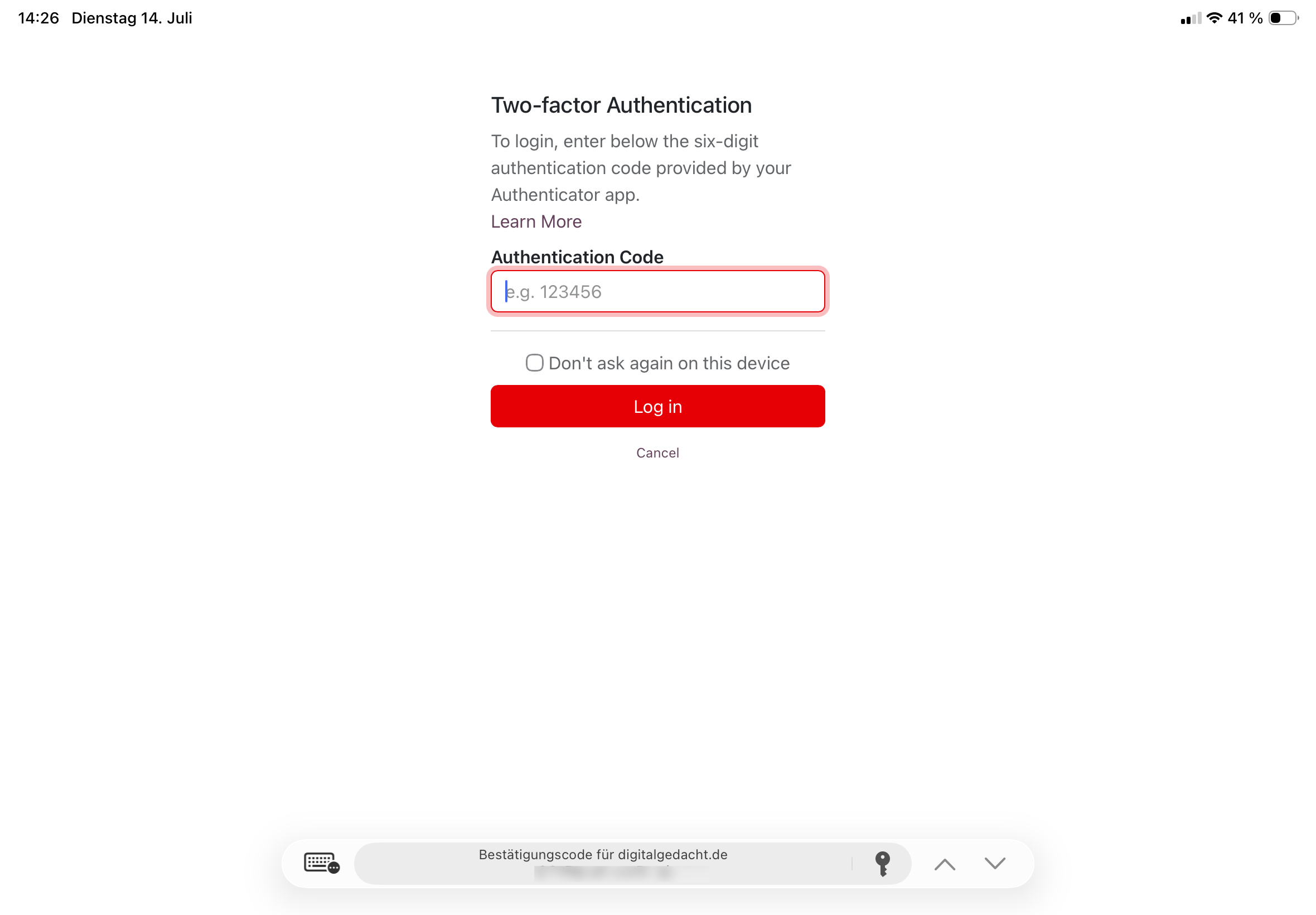
Am unteren Bildrand können die in der Passwort-App gespeicherten Zugangsdaten einfach übernommen werden.
Was passiert, wenn 2FA nicht aktiviert wird?
Zu einem bestimmten Zeitpunkt wird die 2FA für alle Benutzer aktiviert. Wer dies nicht über den oben beschriebenen Ablauf macht, bekommt eine E-Mail an seinen Account mit einem 6-stelligen Code. Ohne diesen Code ist eine Anmeldung am Helferhelfer nicht möglich.
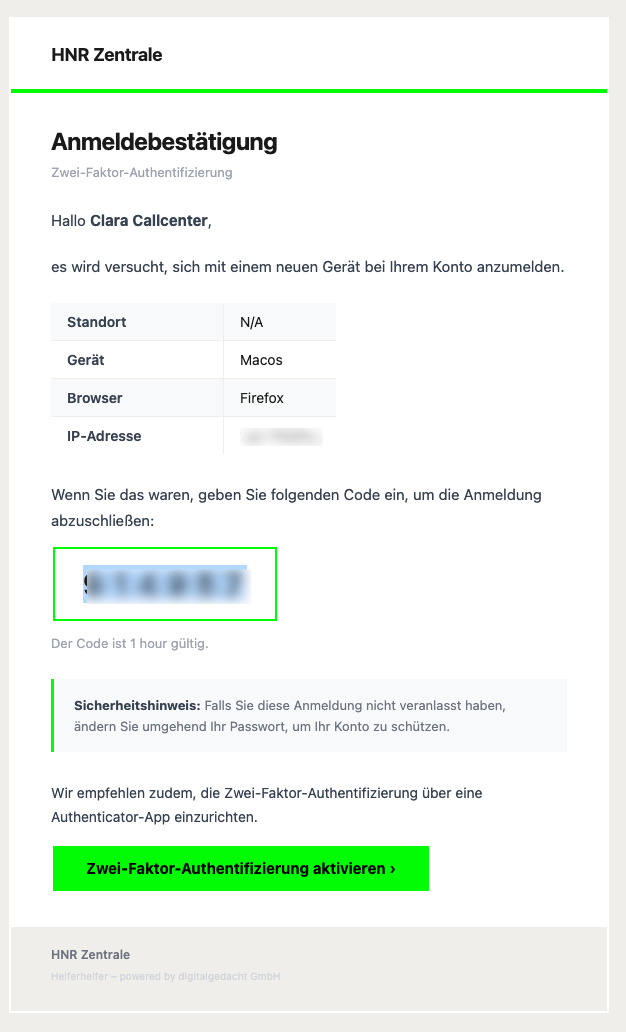
2FA baldmöglichst aktivieren
Wir raten dazu, die 2FA baldmöglichst zu aktivieren um die zusätzliche E-Mail zu vermeiden.