Gerätehistorie
Die Gerätehistorie zeigt für jedes Gerät, bei wem es wann war, welchen Status es hatte und was damit gemacht wurde.
Über dieses Dokument
- Zielgruppe: Mitarbeitende im Verband mit Zugriff auf die App Geräte.
- Geltungsbereich: Verlauf eines Geräts ansehen, Einträge erfassen, Gerätehistorie und Nachweis drucken.
- Vorausgesetztes Wissen: Geräte öffnen und bearbeiten, siehe Geräte Neuanlage.
- Stand: Oktober 2026 · Helferhelfer 1.2.
Voraussetzungen
- Das Gerät ist angelegt und gespeichert.
- Ihr Verband ist oben rechts ausgewählt.
Was im Verlauf des Gerätes steht
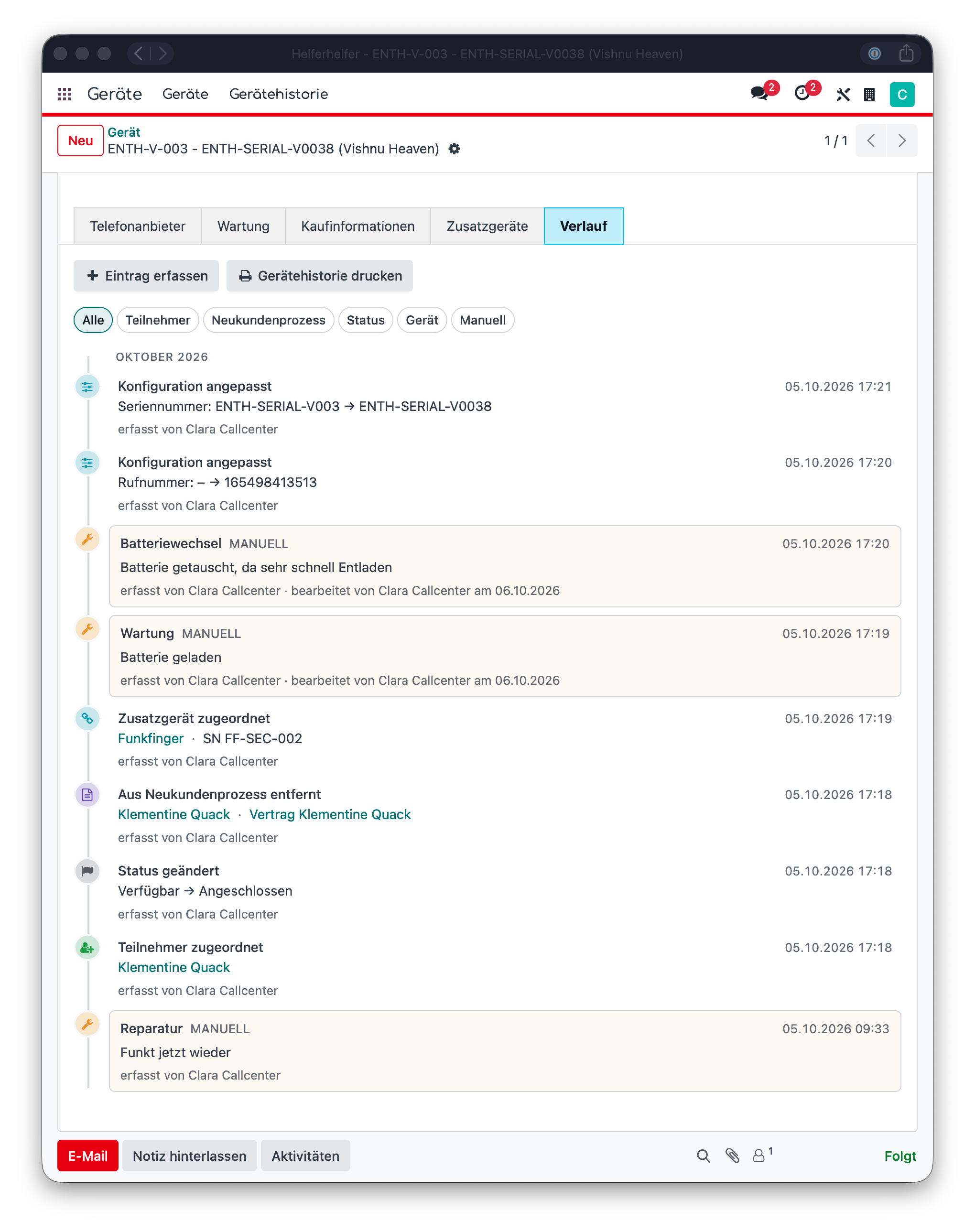
Helferhelfer trägt die meisten Ereignisse selbst ein, sobald am Gerät gespeichert wird. Die Spalte Filter nennt den Filter, unter dem das Ereignis erscheint.
| Eintrag | Filter | Entsteht, wenn … |
|---|---|---|
| Teilnehmer zugeordnet / Teilnehmer entfernt | Teilnehmer | das Gerät einem Teilnehmer zugeordnet oder von ihm entfernt wird |
| Zu Neukundenprozess hinzugefügt / Aus Neukundenprozess entfernt | Neukundenprozess | das Gerät in einem Neukundenprozess eingetragen oder daraus entfernt wird |
| Gerät angelegt | Status | das Gerät neu angelegt wird |
| Status geändert | Status | sich der Status ändert, z. B. von Abgebaut auf Angeschlossen |
| Archiviert / Reaktiviert | Status | das Gerät archiviert oder wiederhergestellt wird |
| Konfiguration angepasst | Gerät | sich Seriennummer, IMEI, SIM-Kartennummer oder Rufnummer ändert; alter und neuer Wert stehen dabei |
| Zusatzgerät zugeordnet / Zusatzgerät entfernt | Gerät | ein Zusatzgerät an das Gerät kommt oder es verlässt |
| Einsatz * | Einsätze | für das Gerät ein Einsatz der Zentrale vorliegt |
| Wartung, Reparatur, Batteriewechsel, Sonstiges | Manuell | Sie den Eintrag selbst erfassen, siehe Eintrag erfassen |
* Nur wenn eine Zentralen-Schnittstelle integriert ist.
Knöpfe und Filter im Reiter Verlauf
In der Geräteübersicht, das Geräte suchen und öffnen. Über den Reiter "Verlauf" können dann Aktionen der Gerätehistorie aufgerufen werden
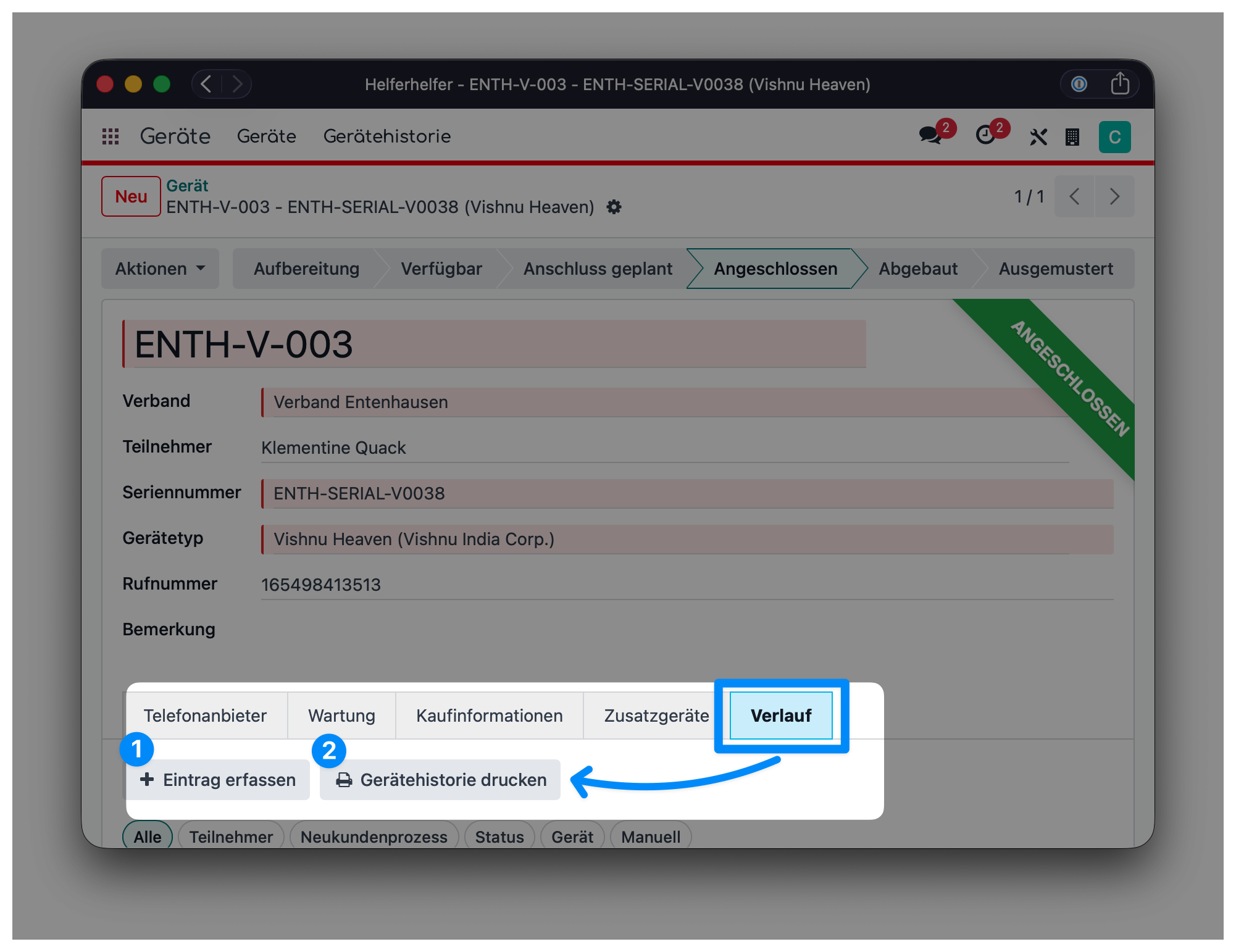
- Eintrag erfassen öffnet einen Dialog für eine Wartung, eine Reparatur, einen Batteriewechsel oder Sonstiges.
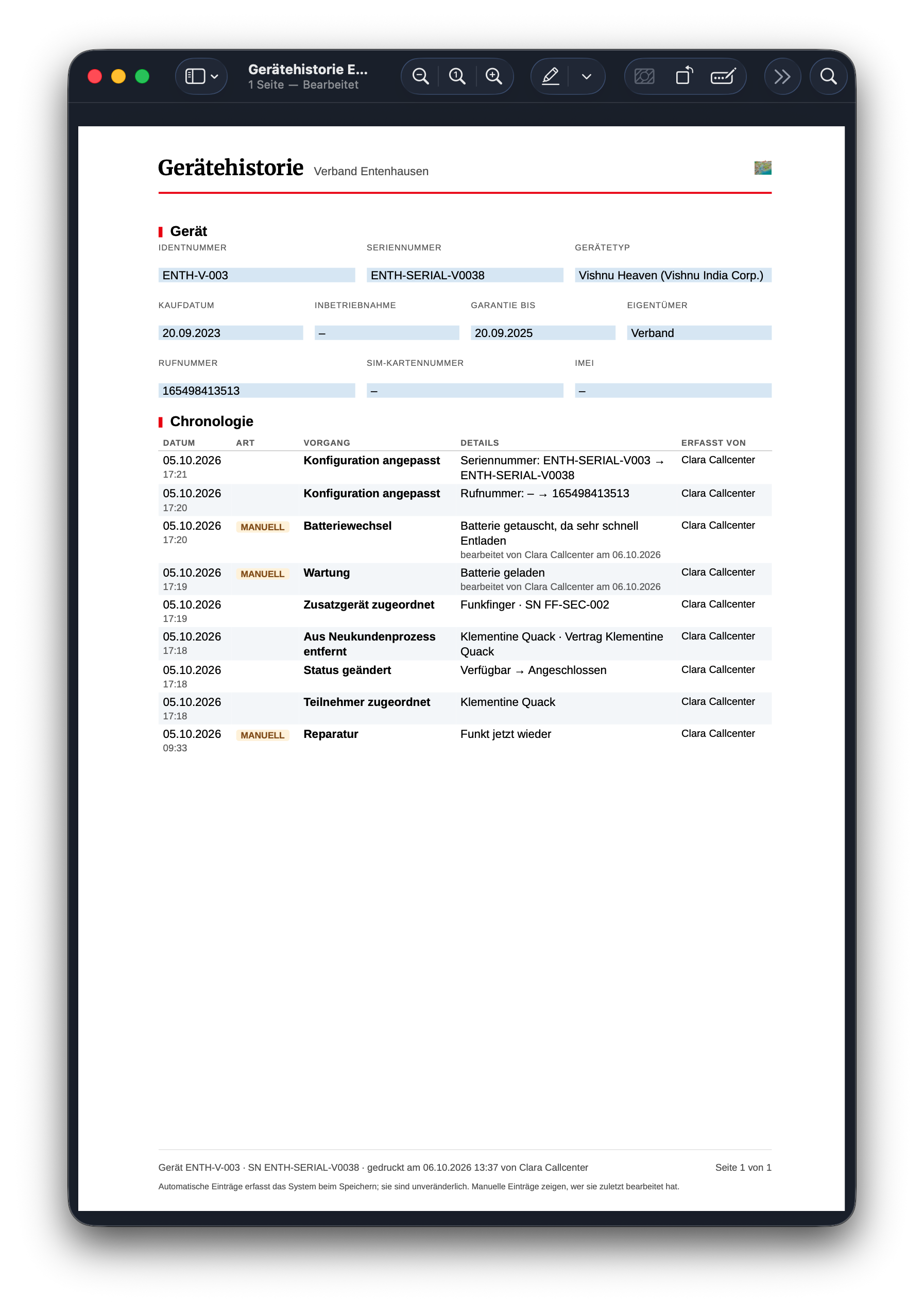
- Gerätehistorie drucken lädt den Verlauf des Geräts als PDF herunter.
In die Zeile unterhalb den Buttons, können die Einträge mit den angezeigten Ursprungs-Tags gefiltert werden.
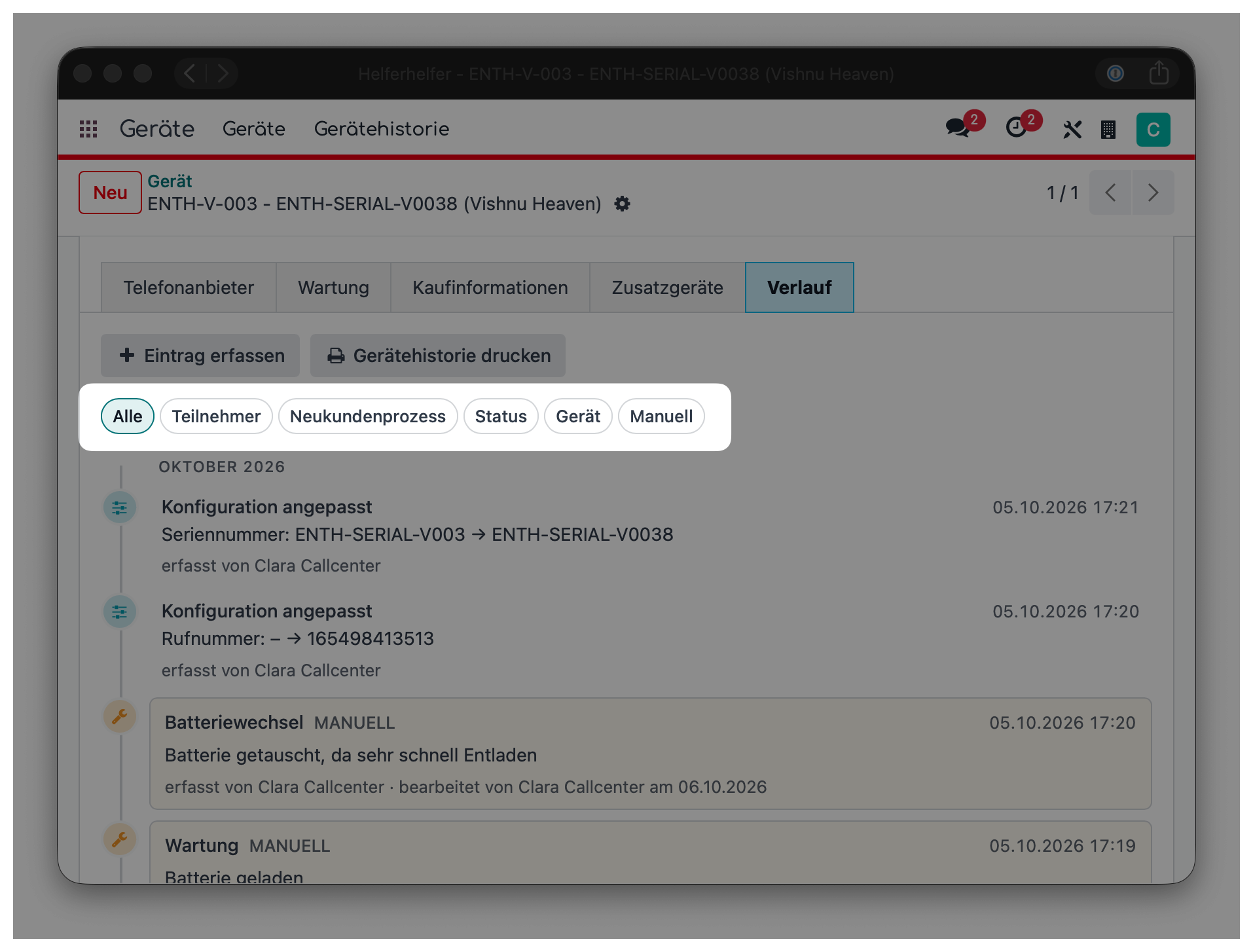
- Ein Filter zeigt nur die Einträge seiner Gruppe aus der Tabelle oben.
- Alle zeigt wieder alles.
- Es erscheinen nur Filter, zu denen es am Gerät Einträge gibt.
Die Einträge sind ein Protokoll
Einträge lassen sich nicht löschen. Automatische Einträge lassen sich auch nicht ändern. Selbst erfasste Einträge können Sie korrigieren, das Gerät eines Eintrags aber nicht; der Verlauf zeigt dann, wer zuletzt geändert hat und wann.
Ab wann der Verlauf geführt wird
Der Verlauf beginnt mit dem Update auf Helferhelfer 1.2. Ältere Änderungen stehen weiterhin im Chatter unten am Gerät.
Verlauf ansehen
- Öffnen Sie die App Geräte.
- Öffnen Sie das Gerät.
- Klicken Sie auf den Reiter Verlauf.
Ergebnis: Die Einträge stehen nach Monaten gruppiert, der neueste oben; über die Filter grenzen Sie sie ein. Ein Klick auf einen grünen Namen zeigt z. B. den Teilnehmer, ein Klick auf einen Einsatz zeigt den Einsatz, jeweils in einem Fenster zum Lesen. Archivierte Einsätze sind mit „archiviert" gekennzeichnet.
Eintrag erfassen
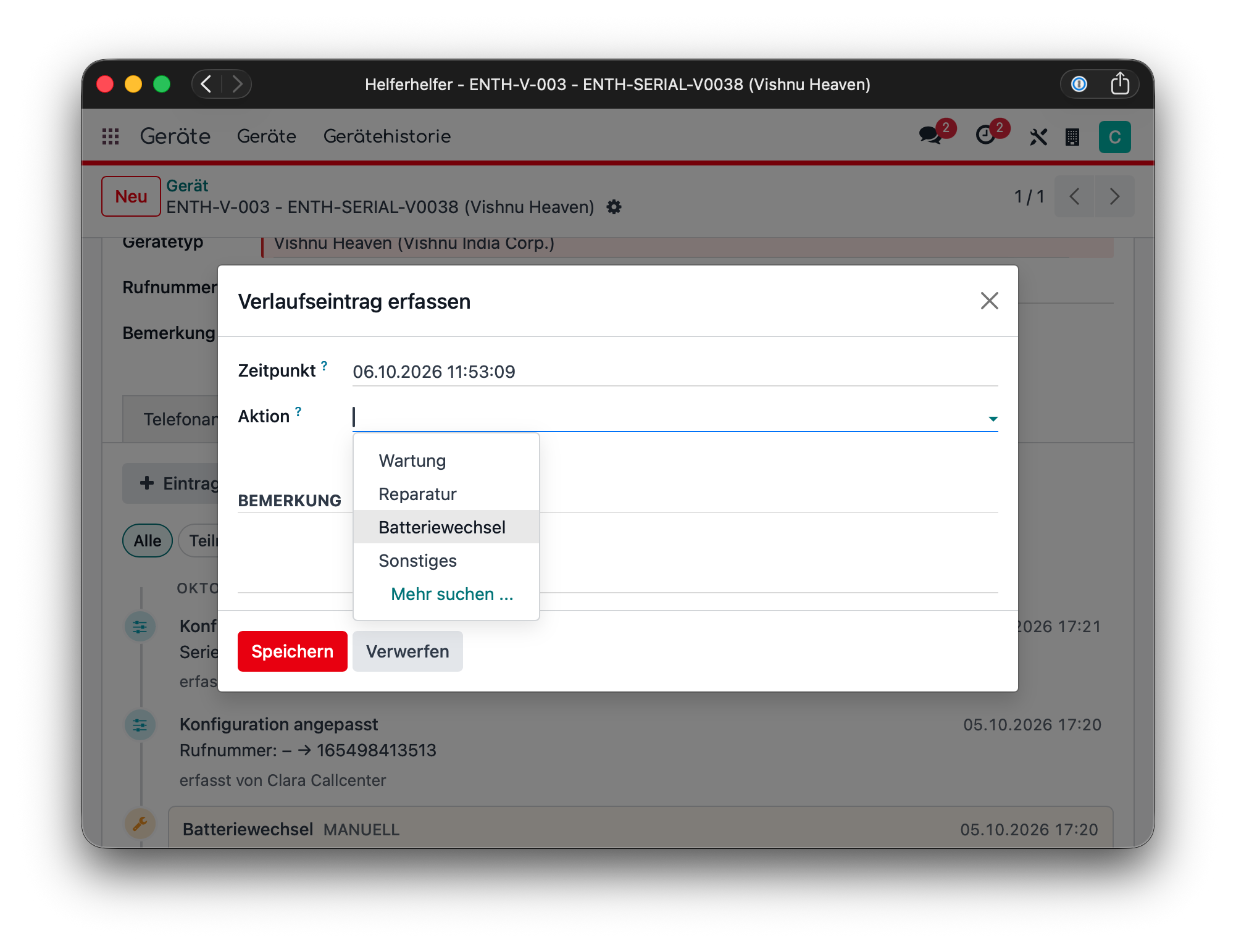
- Klicken Sie im Reiter Verlauf auf Eintrag erfassen.
- Wählen Sie unter Aktion aus, was gemacht wurde, z. B. Wartung oder Reparatur.
- Passen Sie den Zeitpunkt an, wenn die Arbeit nicht gerade eben war.
- Beschreiben Sie unter Bemerkung, was gemacht wurde.
- Klicken Sie auf Speichern.
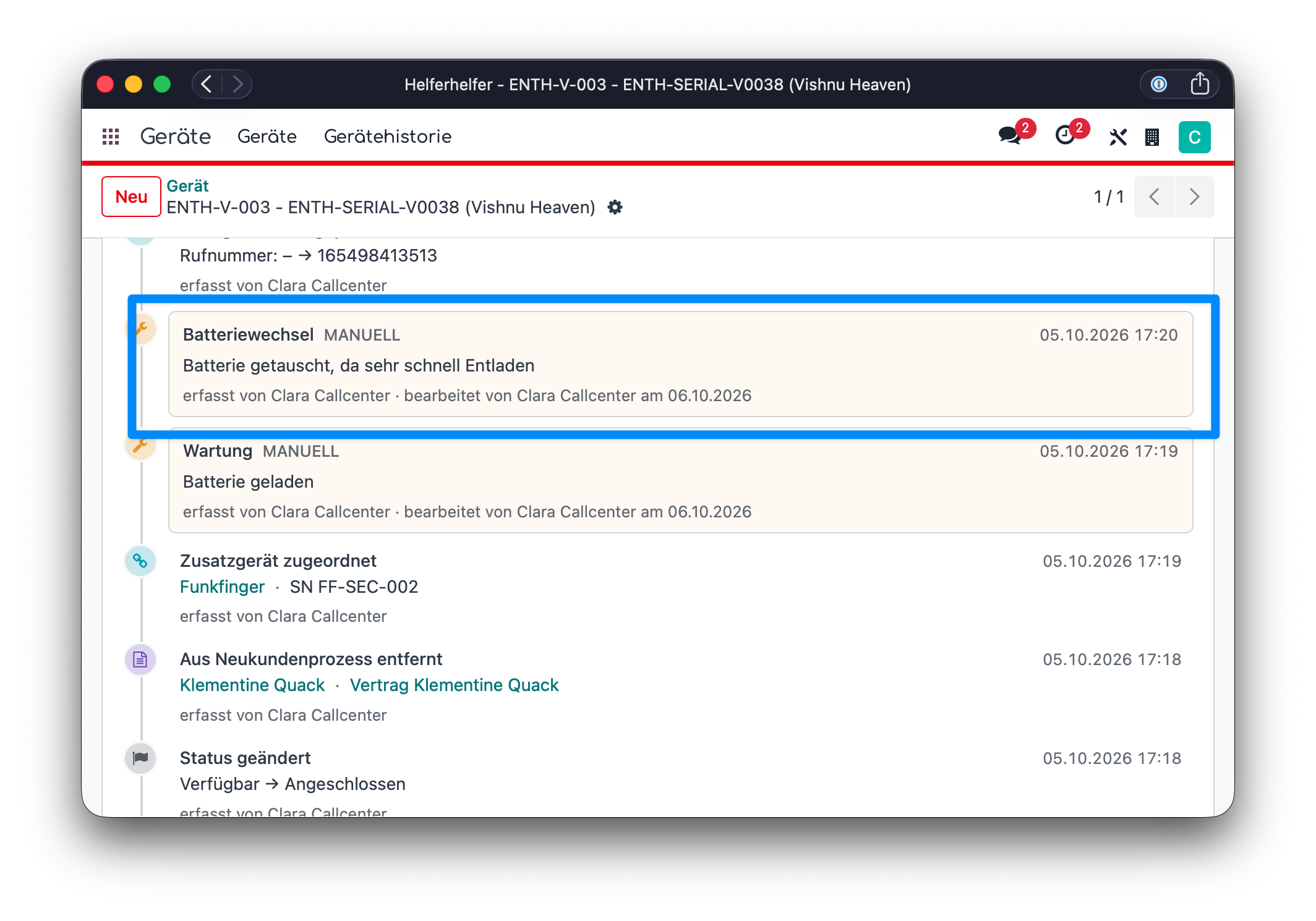
Ergebnis: Der Eintrag steht im Verlauf, hell hinterlegt und mit manuell gekennzeichnet. Ein Klick darauf öffnet ihn zum Korrigieren.
Gerätehistorie drucken
Klicken Sie im Reiter Verlauf auf Gerätehistorie drucken.
Ergebnis: Ihr Browser lädt ein PDF mit der Identnummer im Namen herunter, z. B. „Gerätehistorie ENTH-N-001.pdf". Es enthält die Gerätedaten und alle Einträge.
Nachweis für mehrere Geräte drucken
Mit dem Nachweis drucken Sie ausgewählte Einträge mehrerer Geräte auf einmal, z. B. alle Wartungen eines Quartals.
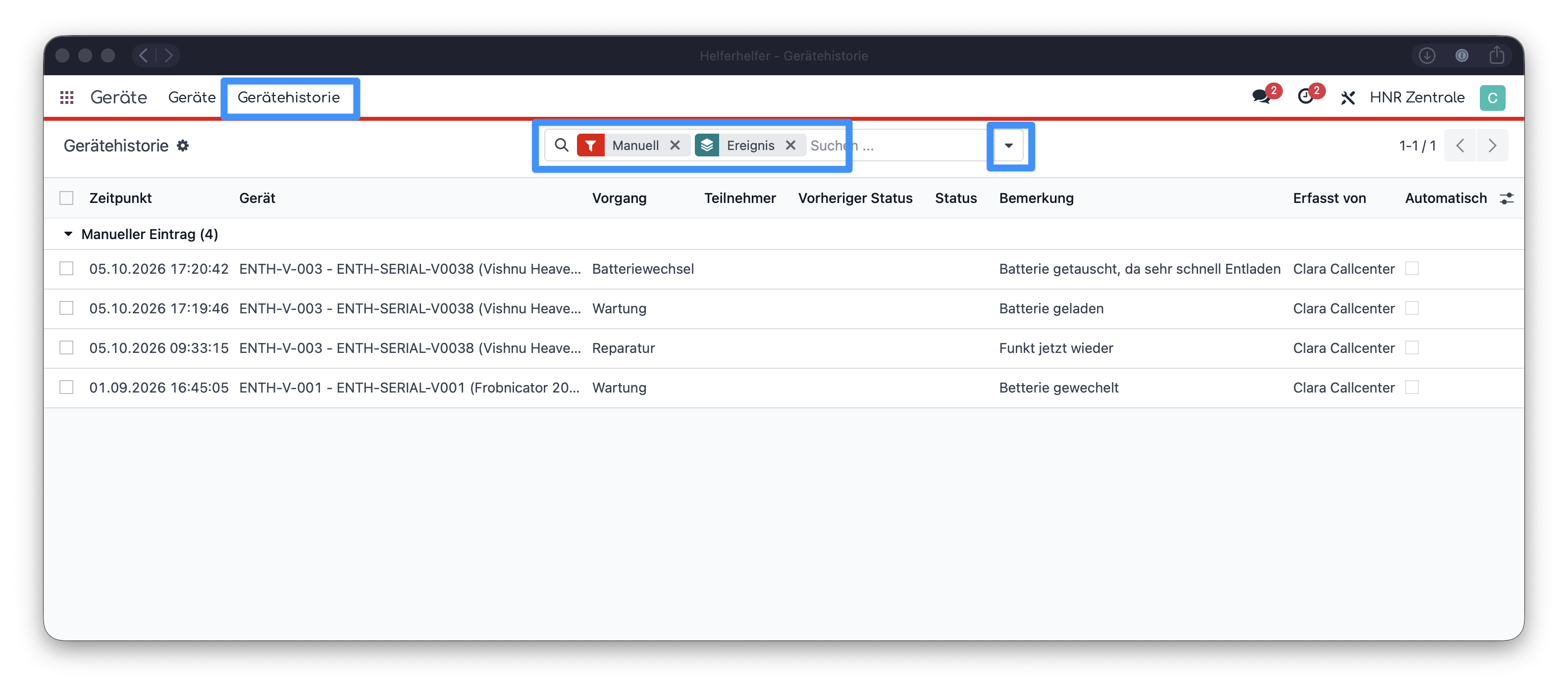
- Öffnen Sie in der App Geräte das Menü Gerätehistorie.
- Grenzen Sie die Liste über die Suche ein, z. B. mit Manuell und Letzte 12 Monate oder Gruppieren nach → Ereignis.
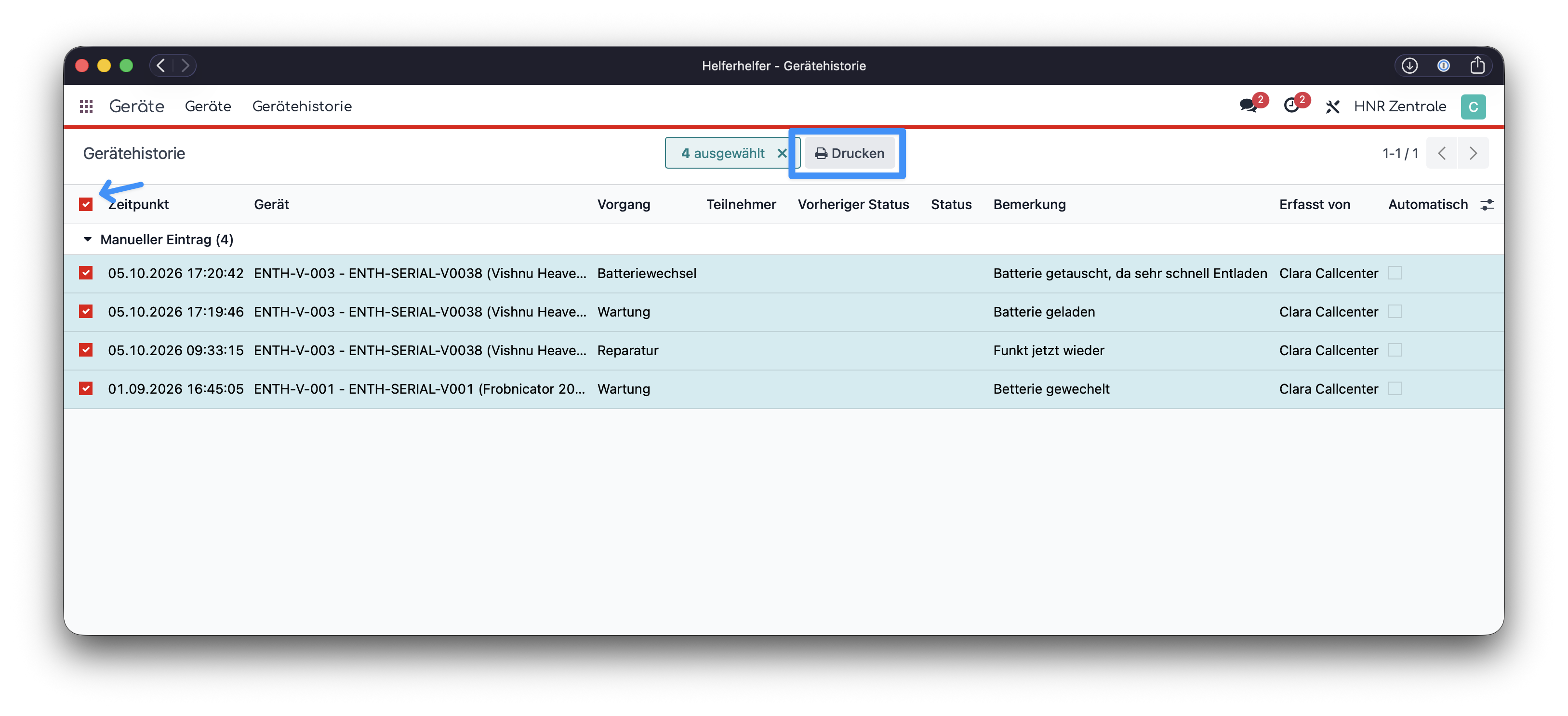
- Markieren Sie die gewünschten Einträge über die Kästchen links.
- Klicken Sie auf Drucken → Nachweis Geräteverlauf.
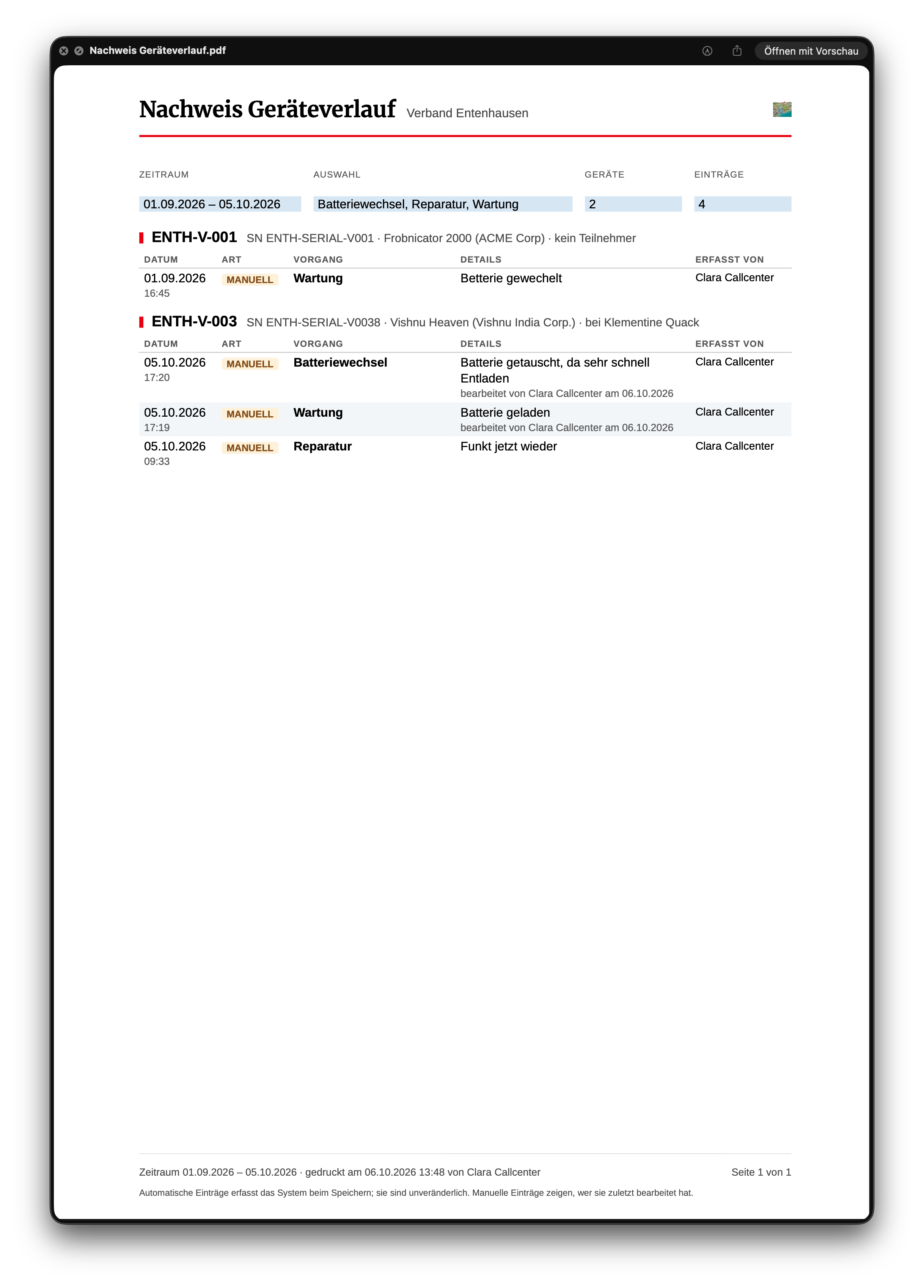
Ergebnis: Ihr Browser lädt „Nachweis Geräteverlauf.pdf" herunter. Die Einträge stehen darin je Gerät in einem eigenen Block.