Screenshots erstellen PC/Mac/iPad
Warum einen Screenshot anhängen?
Tip
Ein Screenshot hilft unserem Support-Team, das Problem schneller zu verstehen und gezielt zu lösen. Fehlerhinweise, Meldungen oder ungewöhnliche Darstellungen werden direkt sichtbar, sodass Rückfragen reduziert und die Bearbeitungszeit verkürzt werden können. Bitte fügen Sie daher nach Möglichkeit einen Screenshot Ihrer Anfrage bei.
Infos zum HelpDesk
Windows PC
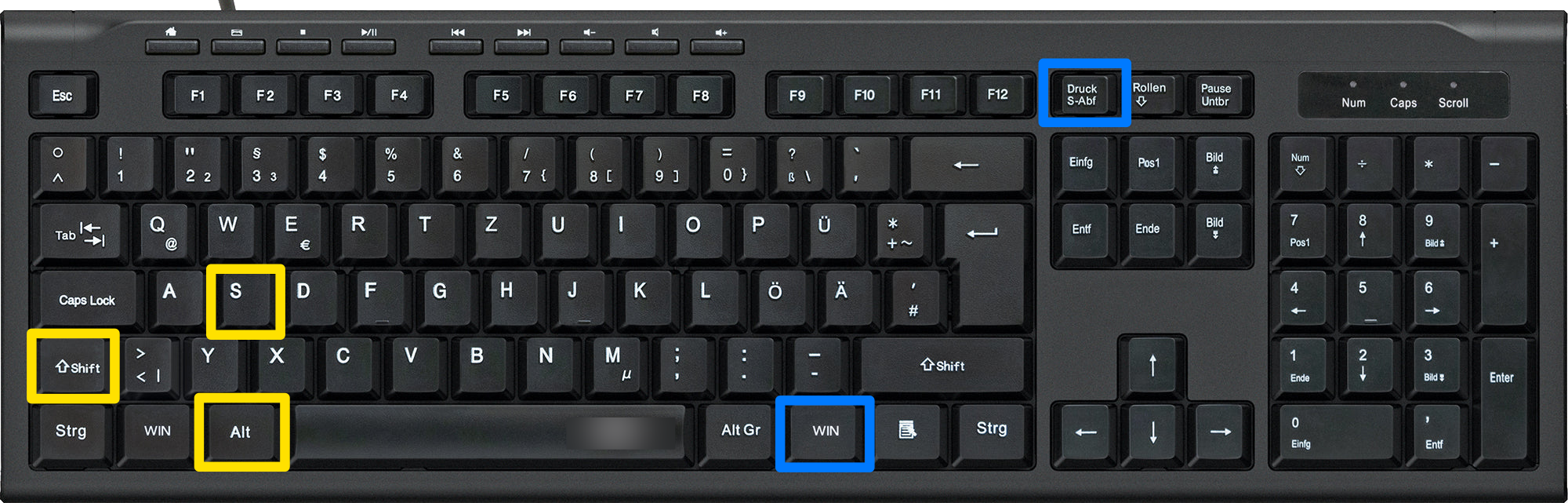
| Speicherort | Tastenkombination |
|---|---|
| - Windows + Druck → Bilder\Screenshots - Windows + Alt + Druck → Videos\Captures | - Druck = kopieren - Windows + Druck = speichern - Alt + Druck = aktuelles Fenster - Windows + Umschalt + S = Ausschnitt auswählen |
Apple MacOS
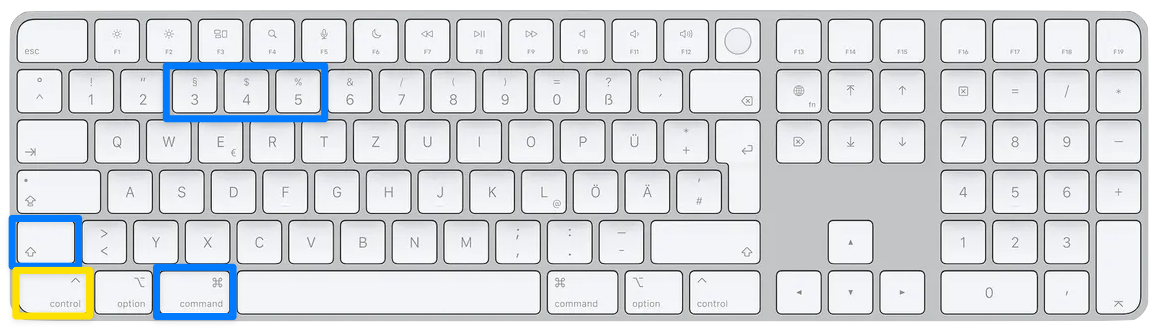
| Speicherort | Tastenkombination |
|---|---|
| Standardmäßig werden Screenshots auf dem Schreibtisch (Desktop) gespeichert. | - ⌘ + ⇧ + 3 = ganzer Bildschirm - ⌘ + ⇧ + 4 = Bereich auswählen - ⌘ + ⇧ + 5 = Screenshot-/Aufnahmezentrale - zusätzlich Ctrl (⌃) = statt Datei → Zwischenablage |
iPad – Screenshot-Shortcuts & Gesten (Kurzliste)
Bildschirmfoto auf dem iPad erstellen
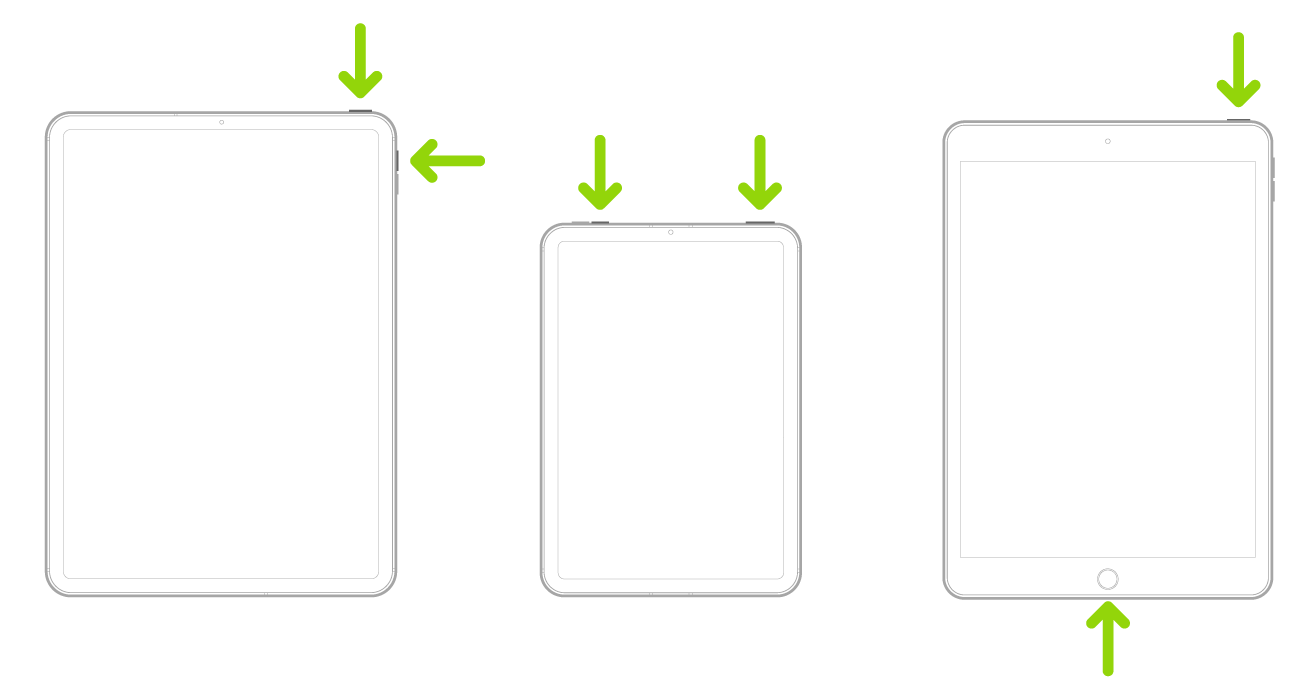
| Speicherort | Tastenkombination |
|---|---|
| Fotos → Alben → Screenshots | - Obere Taste + Lauter - Mit dem Pencil von der unteren linken Ecke zur Bildschirmmitte wischen |
Nach dem Screenshot auf dem iPad
- Unten links erscheint eine Vorschau.
- Antippen zum: Zuschneiden, Markieren, Kommentieren, Teilen
- Nach kurzer Zeit wird der Screenshot automatisch gespeichert.